
Win 10系统中驱动器号显示参数不正确要怎么解决?
遇到Win 10系统中驱动器号显示参数不正确时请参考下面的解决方法。
-
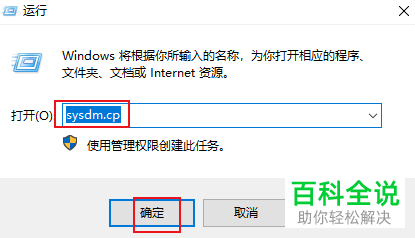
1. 首先,启动电脑,需要同时按住Windows 键+ R 来打开\"运行\"窗口,在弹出的支行窗口中键入sysdm.cpl ,单击【确定】按钮即可。
-
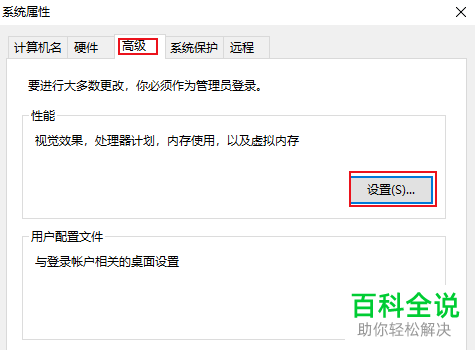
2. 在弹出的系统属性界面中点击【高级】按钮,然后再点击图中红色框中的【设置】图标 。
-
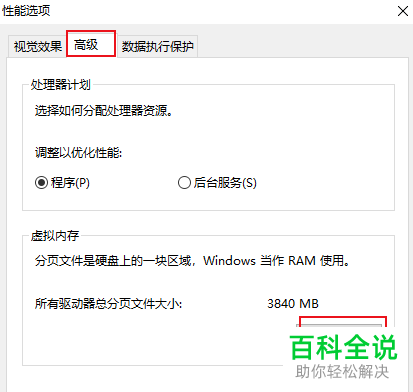
3. 随后会跳出性能选项窗口,我们点击【高级】按钮,再点击右下角的【更改】选项。
-
4. 保证【自动管理所有驱动器的分页文件大小】这一项前面的小方框是未被勾选的状态。

-
5. 选中我们需要更改其动器号的驱动器,然后选中【无分页文件】,再点击【设置】图标。具体参照下图。

-
6. 弹出如下窗口,我们点击【是】按钮。完成操作设置后,我们需要重新启动电脑,Windows 将自动删除分页文件。再次打开电脑,就可以顺利修改驱动器号了。


