如果我们想要看百度上的阅读历史记录,那么我们该怎么做呢,小编就来为大家介绍一下吧。
具体如下:
-
1. 第一步,点击并打开百度。

-
2. 第二步,点击下图箭头所指的“我的”选项。

-
3. 第三步,这样我们就会看到如下图所示的个人中心页面。

-
4. 第四步,随着下图箭头所指方向滑动页面。

-
5. 第五步,找到并点击“设置”选项。

-
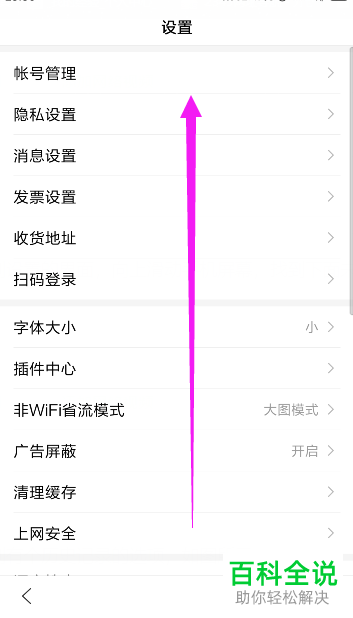
6. 第六步,随着下图箭头所指方向滑动页面。
-
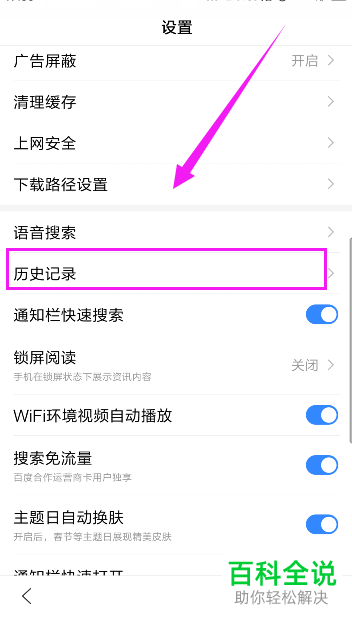
7. 第七步,找到并点击“历史记录”右边的箭头。
-
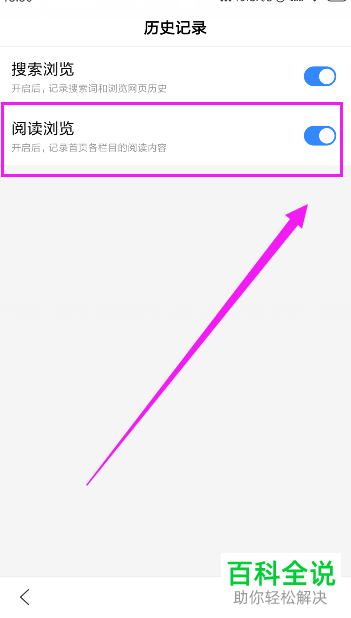
8. 第八步,点击“阅读浏览”右边的箭头来打开阅读浏览选项,这样我们就成功在手机百度上打开阅读历史记录了。
-
以上就是怎样在手机百度上打开阅读历史记录的方法。



