
Excel如何在单元格中批量填充数据
Excel是现在十分常用的办公软件之一,有些新用户不知道该软件如何在单元格中批量填充数据,接下来小编就给大家介绍一下具体的操作步骤。
具体如下:
-
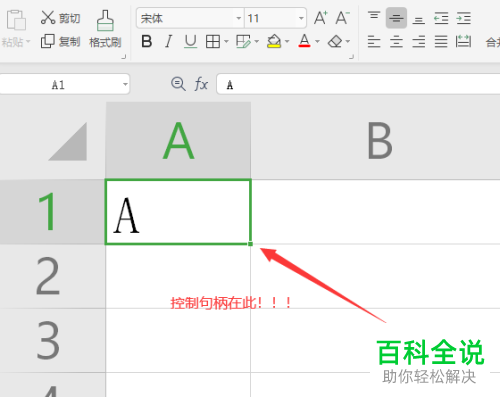
1. 首先第一步先打开电脑中的Excel文档,接着根据下图箭头所指,将鼠标光标移动到单元格右下角。
-
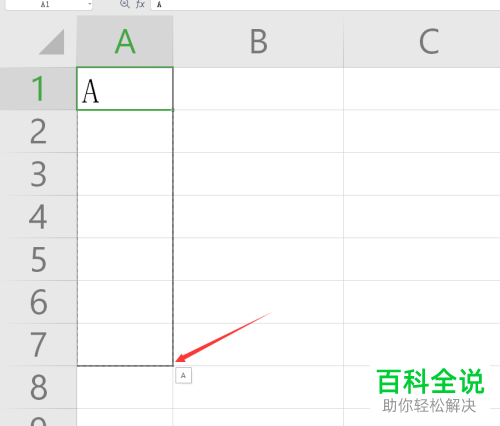
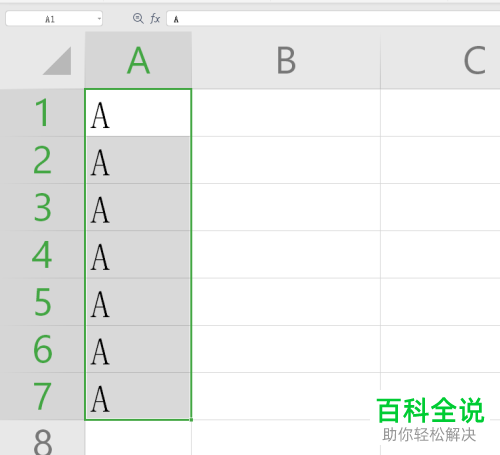
2. 第二步根据下图箭头所指,向下拖动至目标单元格即可填充相同数据。
-
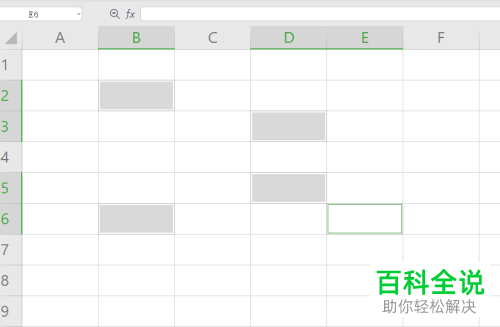
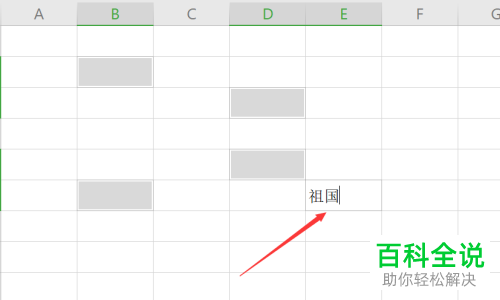
3. 第三步先按住【Ctrl】键,接着根据下图所示,按照需求依次选中不连续单元格。
-
-
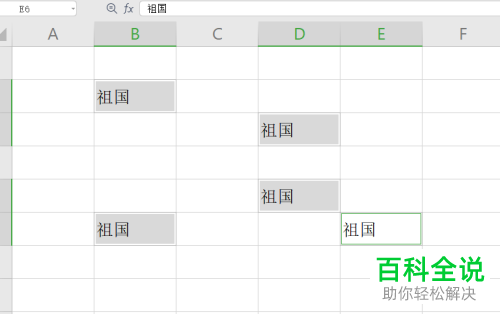
4. 第四步根据下图箭头所指,先在任意单元格中输入数据,接着按下【Ctrl+Enter】键即可批量填充。
-
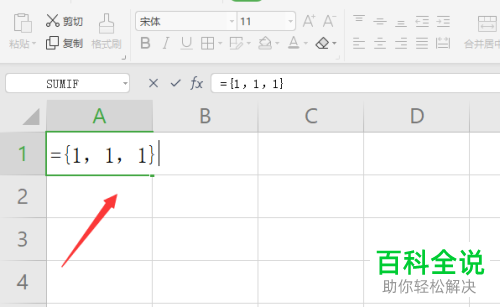
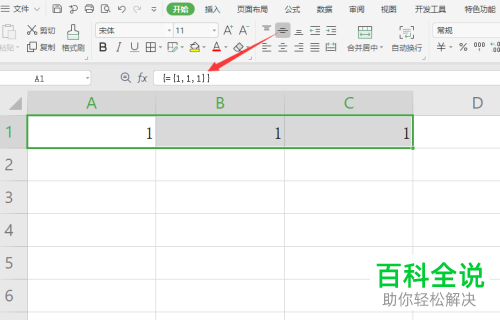
5. 第五步还可以在单元格中输入公式进行批量填充。根据下图箭头所指,小编以【={1,1,1}】为例。
-
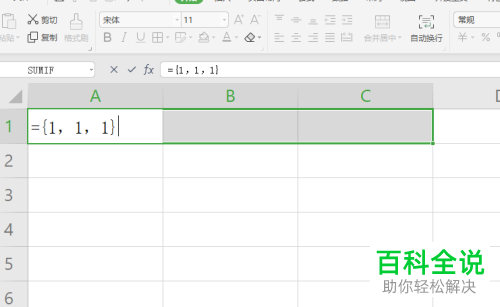
6. 最后按下【Ctrl+Shift+Enter】快捷键,根据下图箭头所指,成功完成批量填充。
-
以上就是Excel如何在单元格中批量填充数据的方法。


