
如何在百度卫士中清理历史记录
有的小伙伴在使用电脑时,为了保护自己的隐私,因此想要使用百度卫士软件来清理历史记录,但是却不知道如何清理,那么小编就来为大家介绍一下吧。
具体如下:
-
1. 第一步,双击或者右击打开百度卫士软件,接着点击主页面中的电脑加速选项。

-
2. 第二步,来到下图所示的电脑加速页面后的,点击页面顶部的系统清理选项。

-
3. 第三步,在下图所示的系统清理页面中,点击页面左侧的痕迹清理选项。

-
4. 第四步,我们可以看到如下图所示的痕迹清理页面,勾选Windows使用痕迹左边的复选框,就可以成功清理系统的使用与文档打开的痕迹了。

-
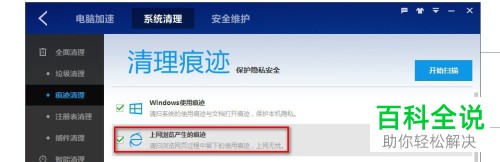
5. 第五步,如果想要清理浏览网页过程中留下的痕迹,那么勾选上网浏览产生的痕迹左边的复选框。
-
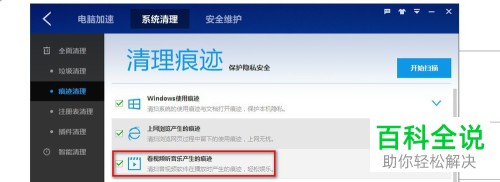
6. 第六步,如果想要清理视频与音乐播放软件在播放过程中产生的痕迹,那么勾选看视频听音乐产生的痕迹左边的复选框。
-
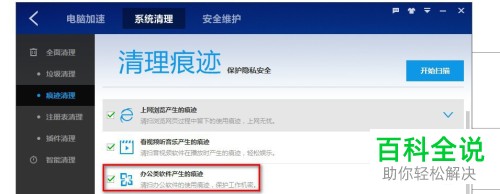
7. 第七步,如果想要清理office等办公软件使用的痕迹,那么勾选办公类软件产生的痕迹左边的复选框。
-
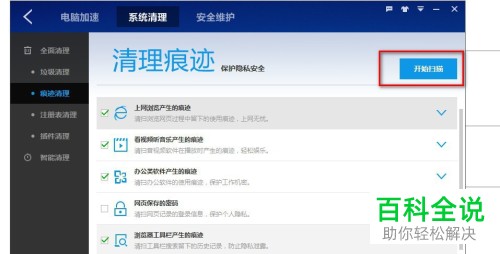
8. 第八步,完成选择后,点击右上角的开始扫描选项。
-
9. 第九步,在下图所示的页面中,点击右上角的立即清理选项,就可以成功清理扫描出的所有痕迹。

-
以上就是如何在百度卫士中清理历史记录的方法。


