> 文章列表 > solidworks工程图槽口怎么标注? solidworks标注槽口的教程

solidworks工程图槽口怎么标注? solidworks标注槽口的教程

solidworks中想要标注槽口,该怎么标注呢?下面我们就来看看详细的教程。

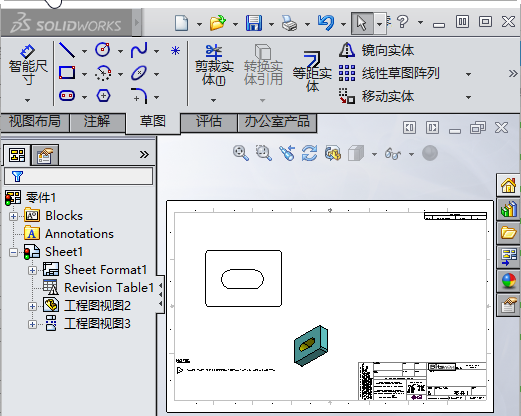
1、首先打开solidworks工程图文件,如图

solidworks工程图槽口怎么标注? solidworks标注槽口的教程

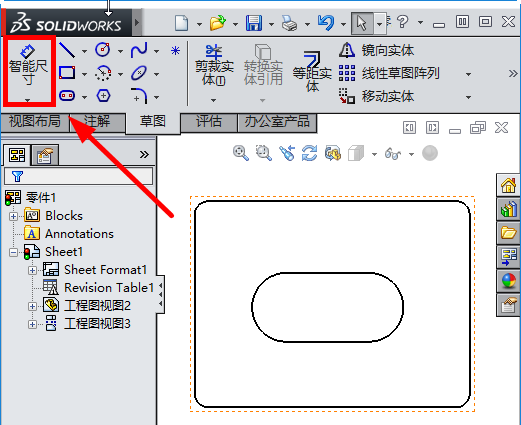
2、点击智能尺寸,如图

solidworks工程图槽口怎么标注? solidworks标注槽口的教程

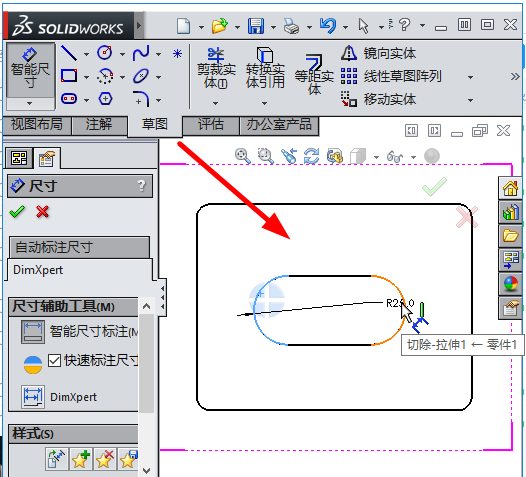
3、点击两个半圆进行标注,如图

solidworks工程图槽口怎么标注? solidworks标注槽口的教程

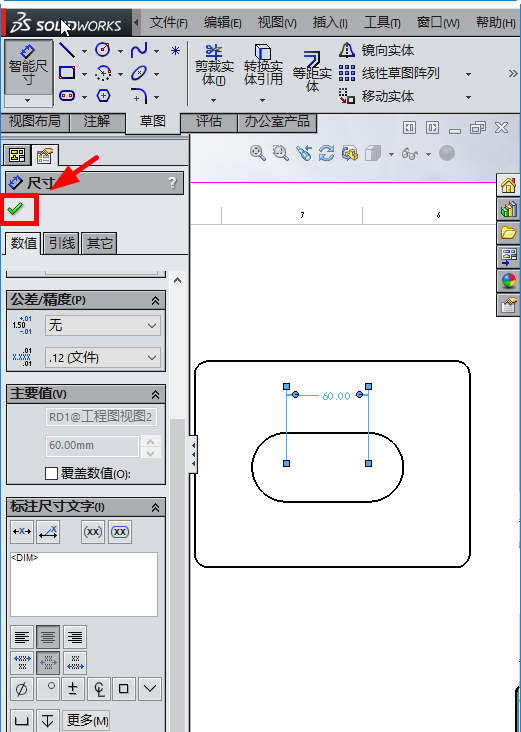
4、标注完成后打钩确定,如图所示

solidworks工程图槽口怎么标注? solidworks标注槽口的教程

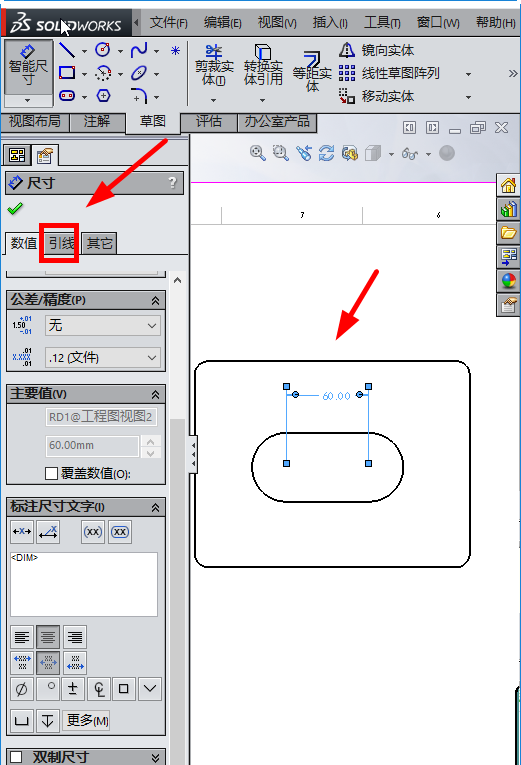
5、再次点击尺寸,弹出尺寸属性,点击引线

solidworks工程图槽口怎么标注? solidworks标注槽口的教程

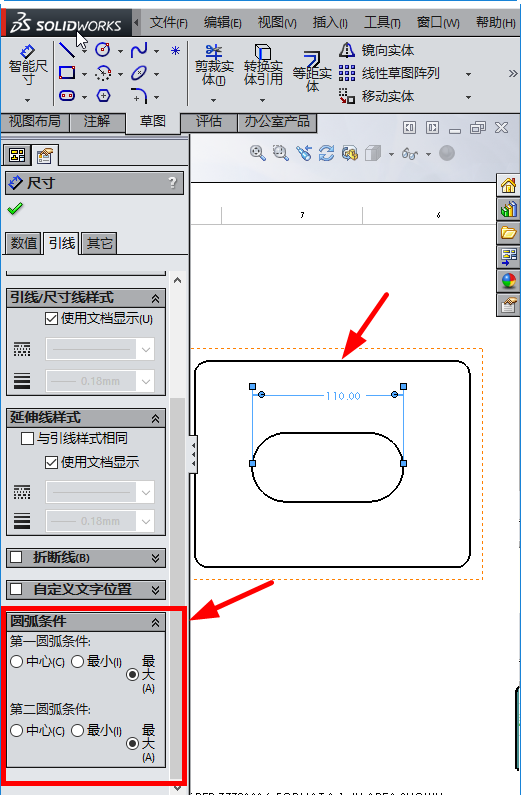
6、在圆弧条件处选择,如图所示

solidworks工程图槽口怎么标注? solidworks标注槽口的教程

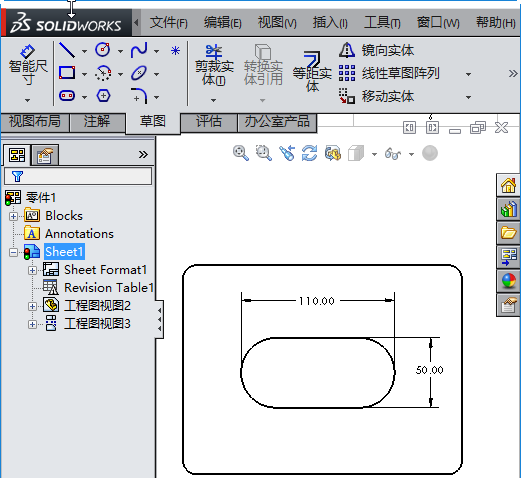
7、如图,槽口尺寸已标注完成。

solidworks工程图槽口怎么标注? solidworks标注槽口的教程

以上就是solidworks标注槽口的教程,希望大家喜欢,请继续关注我们。

生活小妙招