苹果iPhone手机中的表白二维码怎么制作
今天就跟大家介绍一下苹果iPhone手机中的表白二维码怎么制作的具体操作步骤。
-
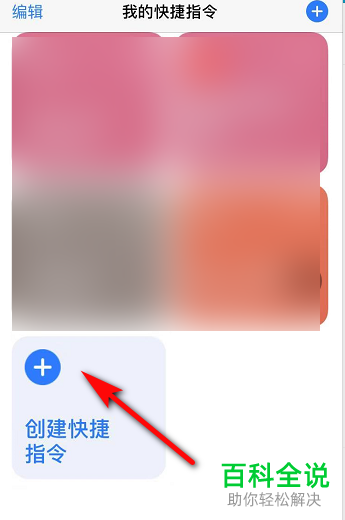
-
2. 在打开的新快捷指令页面,点击底部的【文本】搜索框。

-
3. 然后砸搜索框中,输入表白文字后,点击下面的加号图标。

-
4. 然后在打开的页面,输入【二维码】进行搜索,在结果中,选择【生成二维码】。

-
5. 然后继续点击下方的加号图标

-
6. 输入【快速查看】,生成第三步指令,然后点击右上角的【下一步】选项。

-
7. 接下来,在指令文字中,输入【表白二维码】,点击右上角的【完成】。
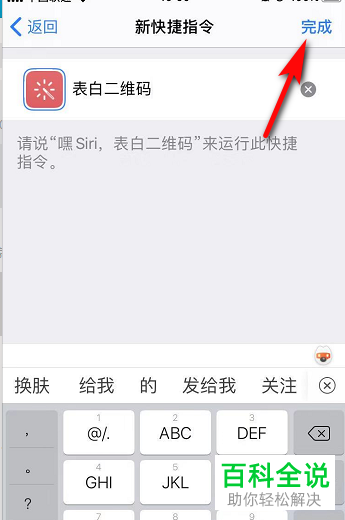
-
8.然后返回到我的快捷指令页面,点击【表白二维码】指令左上角的魔法棒图标。
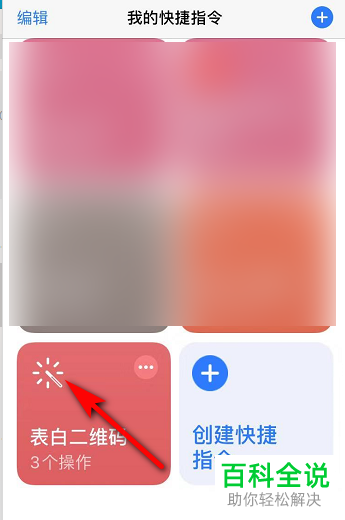
-
9. 如图,手机就自动显示二维码图像了,然后我们截图,发给想要表白的对象即可。