> 文章列表 > 如何处理WIN10系统玩游戏跳出丢失xinput1_3.dll的情况

如何处理WIN10系统玩游戏跳出丢失xinput1_3.dll的情况

有些小伙伴们在玩有些游戏时会跳出丢失xinput1_3.dll的错误提示,接下来小编就来教大家如何处理这样的情况

具体如下:

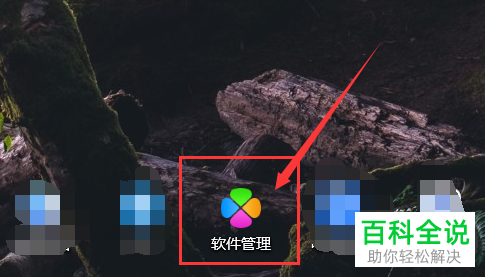
  1. 1. 第一步,在桌面上找到并打开“软件管家”

    如何处理WIN10系统玩游戏跳出丢失xinput1_3.dll的情况

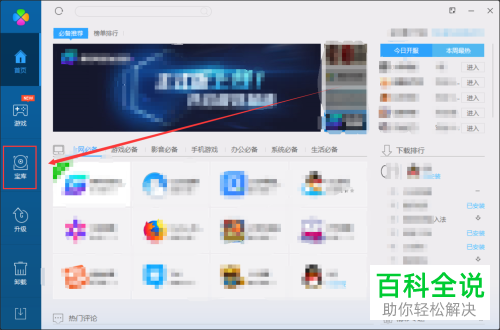
  2. 2. 第二步,在软件主界面左边的选项中选择“宝库”

    如何处理WIN10系统玩游戏跳出丢失xinput1_3.dll的情况

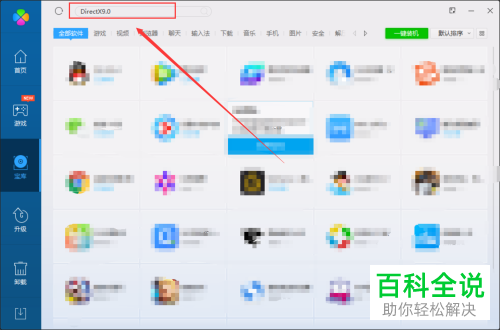
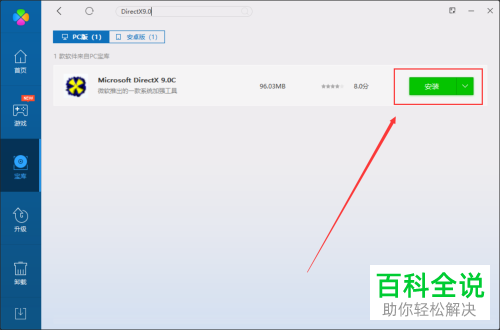
  3. 3. 第三步,在最上方框中查询DirectX9.0

    如何处理WIN10系统玩游戏跳出丢失xinput1_3.dll的情况

  4. 4. 第四步,在出来的结果中找到DirectX9.0,点击右边的“安装”选项
    如何处理WIN10系统玩游戏跳出丢失xinput1_3.dll的情况

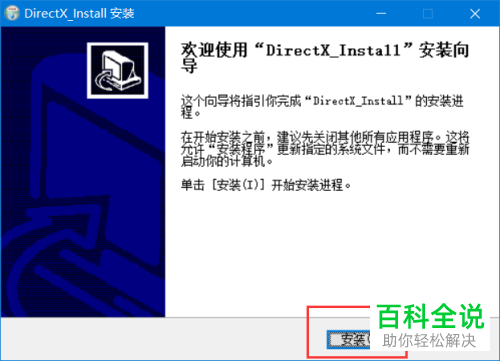
  5. 5. 第五步,之后在弹出的安装页面上选择“安装”即可

    如何处理WIN10系统玩游戏跳出丢失xinput1_3.dll的情况

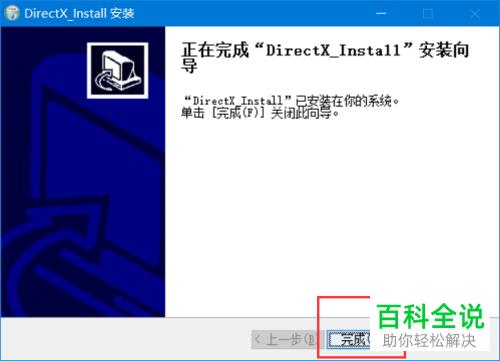
  6. 6. 第六步,等待一会让软件安装,最后在界面上点击“完成”,游戏即可正常使用打开
    如何处理WIN10系统玩游戏跳出丢失xinput1_3.dll的情况

  7. 以上就是处理WIN10系统玩游戏跳出丢失xinput1_3.dll的情况的方法,希望能帮到大家。