剪映是现在十分常用的一款视频编辑软件,有些新用户不知道如何给视频音频变声,接下来小编就给大家介绍一下具体的操作步骤。
具体如下:
-
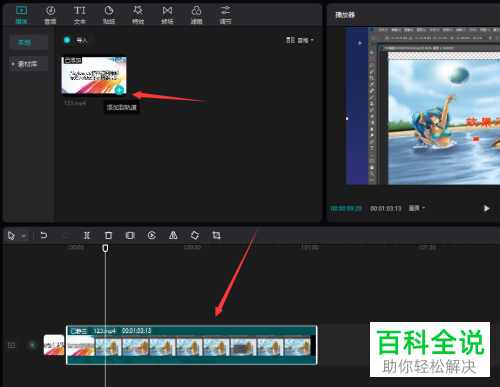
1. 首先第一步先打开电脑中的剪映软件,接着根据下图箭头所指,导入需要编辑的视频,然后将它拖动到时间轴。
-
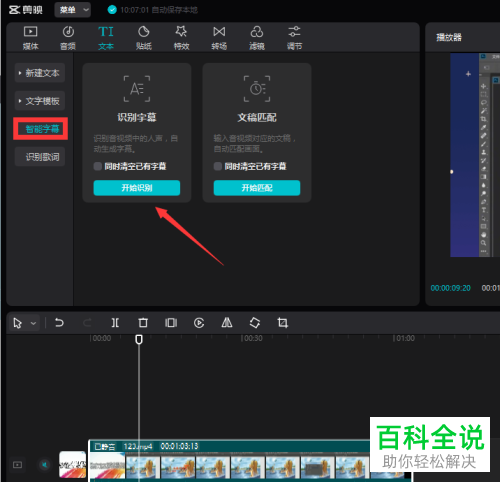
2. 第二步先点击【文本】图标,接着点击左侧【智能字幕】,然后根据下图箭头所指,点击【开始识别】选项。
-
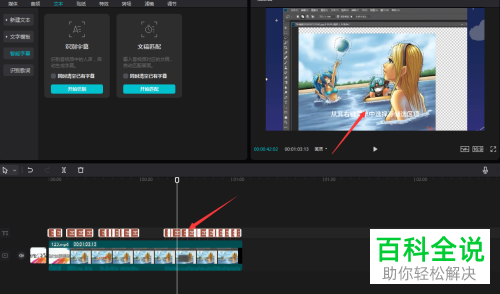
3. 第三步根据下图箭头所指,将自动识别视频并生成字幕。
-
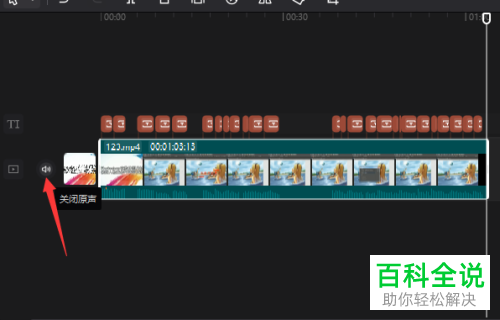
4. 第四步根据下图箭头所指,点击【喇叭】图标关闭原声。
-
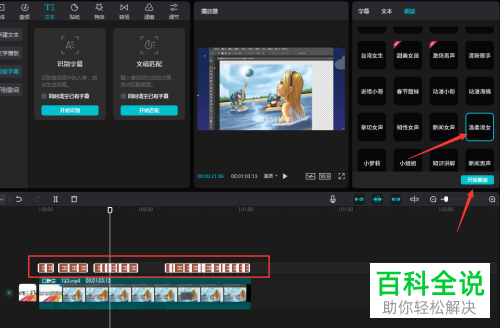
5. 第五步先选中字幕文件,接着点击【朗读】选项,然后根据下图箭头所指,按照需求选择朗读效果并点击【开始朗读】。
-
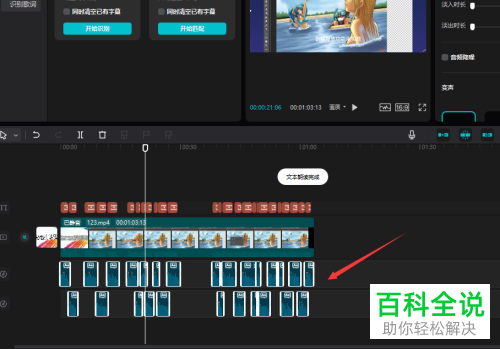
6. 第六步朗读完成后,根据下图箭头所指,按照实际情况调整音频。
-
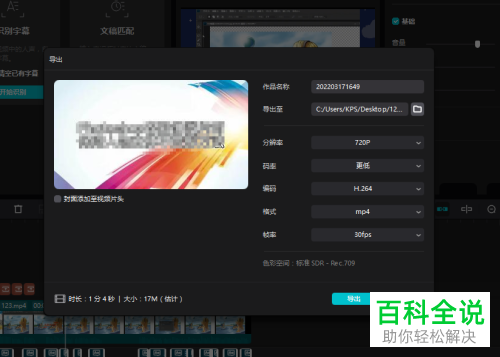
7. 最后根据下图所示,将视频保存并导出即可。
-
以上就是电脑版剪映如何给视频音频变声的方法。



