给文件夹加密最简单的方法(文件夹加密如何设置)
总有朋友问我EXCEL可以加密,如果想给文件夹加密如何操作,
我整理了如下三种方法:供大家参考
如何给文件夹设置密码:
一、如果是xp,且你文件夹所在的分区是ntfs格式,那么可通过用户安全设置来达到加密文件夹的效果
方法1:\"加密内容保护数据\" 属性——常规——高级——弹出对话框如图,勾选\"加密内容以便保护数据\" 图
然后如图,xp系统将\"seven\"文件夹的名字变成了绿色的。 如果你启用来宾用户或其他用户,那么他们看不到这个文件夹中的内容,达到了加密的目的。
2、利用用户权限(ntfs格式下) 文件夹选项中\"使用简单文件共享(推荐)\"这一项默认是勾选的,
但默认设置阻碍了我们看到文件夹属性——\"安全\"这一选项。……\"安全\"选项可选后,我们可以给用户分配权限了
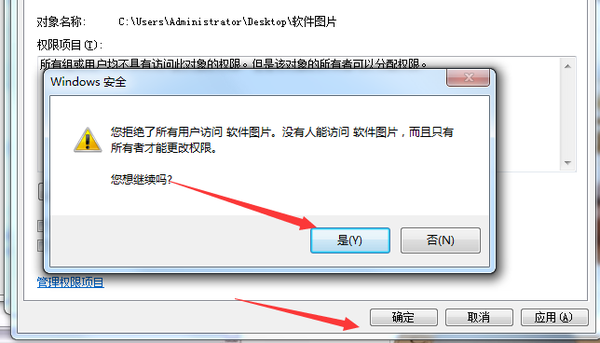
分配权限是要注意,别把自己也关在门外了!…………
设置成功后系统可以拒绝其他人访问该文件夹。
二、用winrar加密(推荐此法)……\"高级\"\\\"设置密码\"……
感觉我们生在和平年代——还是winrar来得实际。公家的电脑哪容得你装这装那,对文件的加密是对文件重新编码的过程,多数专门的加密程序产出的文件格式独特、自立性差(依赖于原程序解密),实际使用起来并不实用。所以我认为还是winrar好,虽然有专门破解winrar的软件,但我们把密码起的\"乱\"一点……又压缩、又可自解压——多好!
三、、用第三方专业软件,用google搜一搜,此类工具很多。
华军软件园加密软件的下载排行。。。
1、《高强度文件夹加密大师》
软件大小:1191KB 软件语言:简体中文 软件类别:国产软件/共享版/系统安全 运行环境:Win9x/Me/NT/2000/XP 加入时间:2005-3-10 9:27:55 下载次数:199662
下载地址
http://gwbn.onlinedown.net/soft/36698.htm
2、《加密金刚锁》
软件大小:3412KB 软件语言:简体中文 软件类别:国产软件/共享版/系统安全 运行环境:Win9x/Me/NT/2000/XP 加入时间:2005-1-31 21:14:34 下载次数:189338
下载地址
http://gwbn.onlinedown.net/soft/5075.htm
3、《紫电文件夹加密保护神》
软件大小:1262KB 软件语言:简体中文 软件类别:国产软件/免费版/系统安全 运行环境:NT/2000/XP 加入时间:2004-5-11 10:01:59 下载次数:82563
下载地址
http://gwbn.onlinedown.net/soft/2257.htm
另外还可以使用优化软件的附加功能,如\"超级兔子魔法设置\"安装后右键文件夹会出现\"伪装文件夹\"的选项,可选择。
其他方法
一、编辑folder文件(脚本编程)的加密方法——(不推荐)
Oliver的方法:Windows 9x/2000文件夹加密。通过给一个文件夹加密就可使该文件夹里的所有文件得到保护。其工作效果,就是在您双击进入该文件夹时系统提示您输入密码,正确则进入,错误则自动退回到硬盘根目录下——非常好用!
1、进入您要进行加密保护的文件夹中,在空白处单击鼠标右键,选择\"自定义文件夹…\"选项; 2、单击\"下一步\"选择\"自定义\"并在副选框中选择\"选择或编辑该文件夹的Html模板\",单击\"下一步\";
3、在选择模板类型中选择\"标准\",并将\"编辑该模板\"选项选中,单击\"下一步\";
4、在弹出的\"Folder\"文件中找到〈script language=\"JavaScript\"〉,在其下方顶头输入以下内容: var pass = prompt(\"请输入密码\") 该处的\"请输入密码\"为系统提示语 if(pass != \"123\") \"123\"处换成您自己设定的密码 {window.location=\"c:\"}
5、保存\"Folder\"文件之后,选择完成,文件夹加密就完成了,您可以进行测试啦!
因为刚才的诸多步骤就是Windows的脚本编程,所以经验证,该方法适用于所有Windows系统。如果需要去掉保护,只需要把\"Folder\"文件修改回原样就好啦!
由于Windows版本不同,细微之处会有所区别,如在Windows Me中,\"Folder\"文件中就没有〈script language=\"JavaScript\"〉字段,而只有〈script〉,放到它后面也同样起作用。文件夹向导也不尽相同,请大家举一反三。
二、利用回收站给文件夹加密 Alice的方法:
(1)首先,单击\"我的电脑→查看→文件夹选项\",选中\"显示所有文件\",单\"确定\"。
(2)进入系统根目录,右击\"回收站\",(即名为\"Recycled\"的文件夹),在弹出的快捷菜单对话框中选中\"启用缩略图查看方式\",然后点击\"应用\",你会发现,系统自动将\"只读\"属性选中了,你需要手动除去\"只读\"属性,然后单击\"确定\"。这时你会发现图标变成了一个普通文件夹的样子,这时再双击\"Recycled\"文件夹,找到一个名为\"desktop.ini\"的初始化文件,并激活它,复制到你需要加密的文件下,如\"d:\MyFiles\"文件夹下面。
(3)然后右击\"d:\MyFiles\"文件夹,选择属性,在弹出的对话框中确保\"只读\"属性被选中,然后在\"启用缩略图查看方式\"复选框前打上钩,然后确定即可。