今天跟大家介绍一下电脑上的打印机设备都不见了的具体解决方法。
-
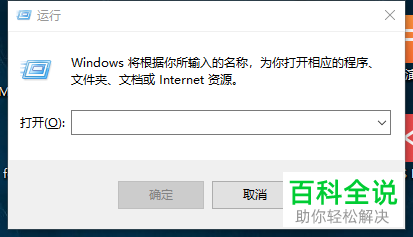
1. 首先打开电脑,按键盘上的win+r组合键,调出运行窗口
-
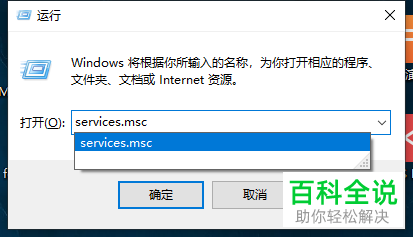
2. 在打开的运行窗口中,输入services.msc指令后,点击确定或回车
-
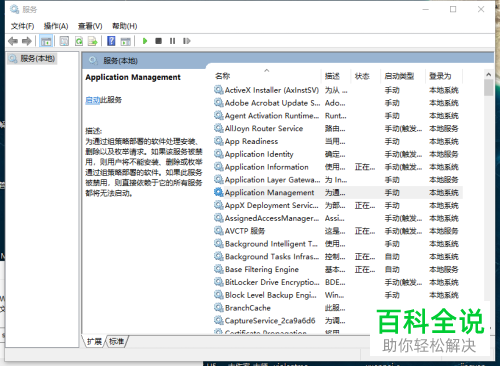
3. 如图,就打开了服务的窗口
-
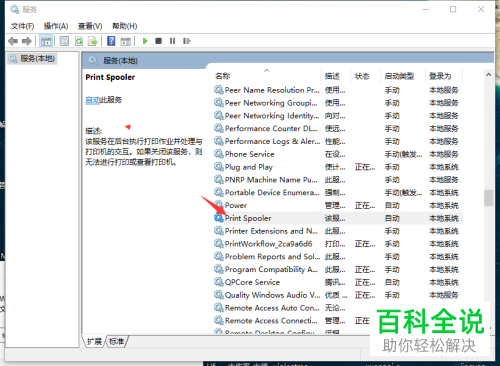
4. 在服务列表中,找到print spooler服务,双击
-
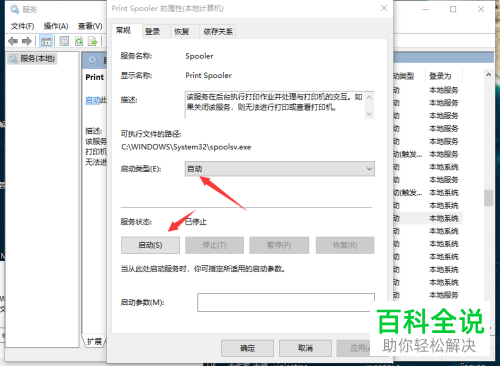
5. 在弹出的窗口中,将启动类型设置为自动,然后点击服务状态下的启动按钮
-
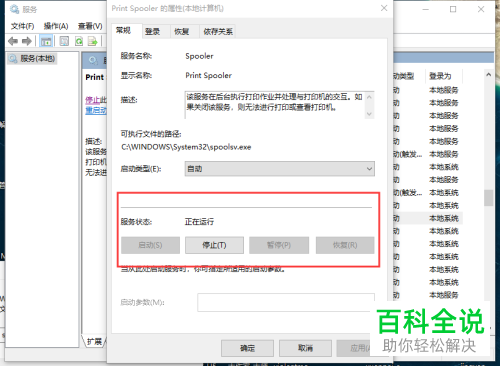
6. 如图,服务状态显示正在运行,最后点击右下方的应用---确定按钮即可。
-
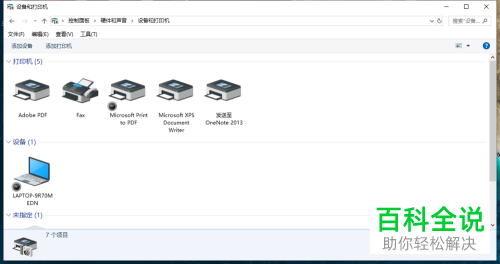
7. 如图,就可以看到我们的打印机了。
-
以上就是电脑上的打印机设备都不见了的具体解决方法。



