
怎么使用电脑端PPT制作时钟倒计时器
PPT可以帮助我们制作幻灯片,而我们在幻灯片中可以制作倒计时器,非常酷。今天小编就告诉大家怎么使用电脑端PPT制作时钟倒计时器。
具体如下:
-
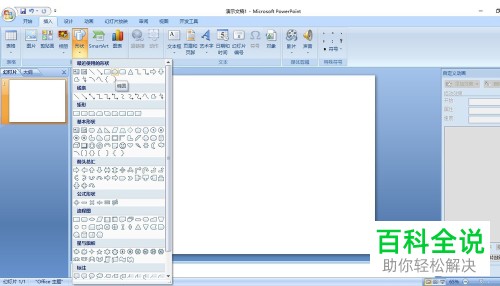
1. 首先我们打开电脑,然后在电脑中打开PPT,进入主界面之后新建一份空白文稿。新建好之后点击上方功能栏中的插入选项,再点击下一行的形状功能,在下拉窗口中找到并点击椭圆,
-
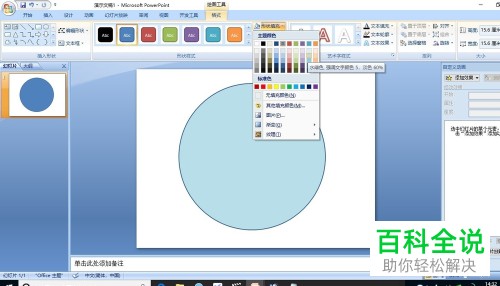
2. 然后我们按住shift键即可拖动鼠标在页面上画圆。画好之后对图片双击(或者点击上方功能栏中的格式选项,在下一行点击形状填充功能),即可更改图片的颜色。
-
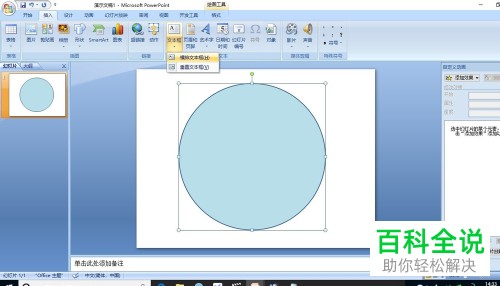
3. 然后我们点击上方的插入选项,再点击下一行中的文本框功能,在下拉的小窗口中点击“横排文本框”选项。
-
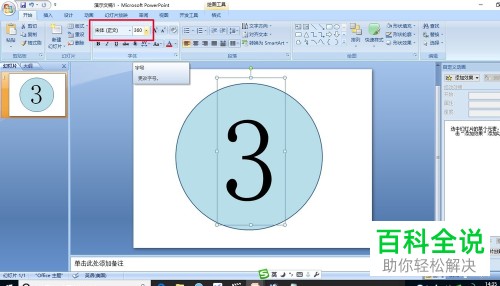
4. 点击文本框,即可输入文字(输入倒计时最大的数字)。小编输入的是3。再根据自己的喜欢设计字体以及大小,并将文本框拖动到合适位置。
-
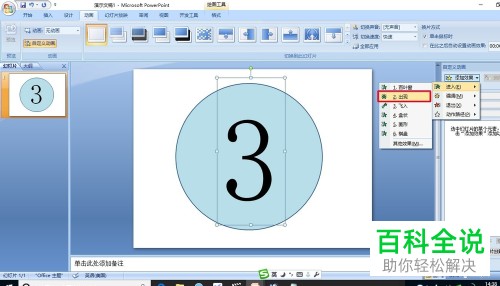
5. 之后我们点击上方功能栏中的动画选项,然后点击下一行的自定义动画功能,此时右侧会弹出一个窗口,我们点击添加效果,在窗口中点击“进入”栏中的出现效果。
-
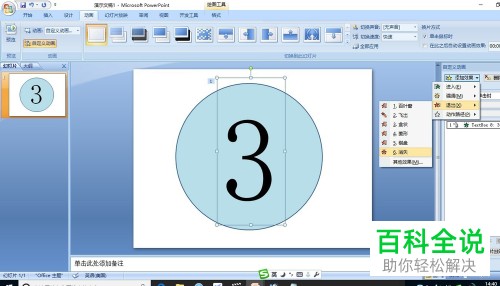
6. 然后我们再点击添加效果,在窗口中点击“退出”栏中的消失效果,
-
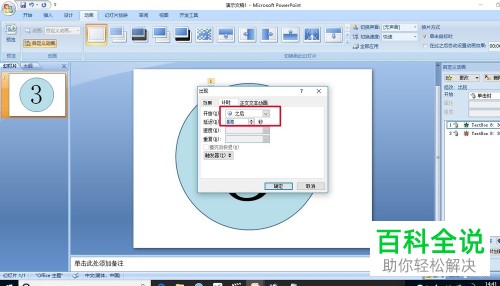
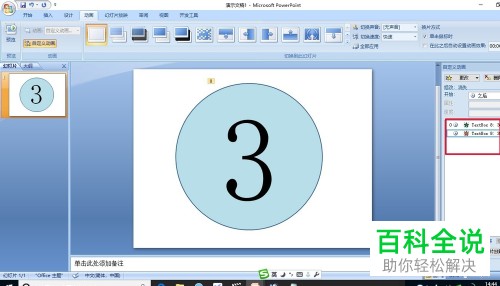
7.对刚才的两个动画效果进行双击,在分别弹出的小窗口中根据自己的需求进行设置(比如小编设置的是延后选择0.5秒)。设置好之后点击确定选项。
-
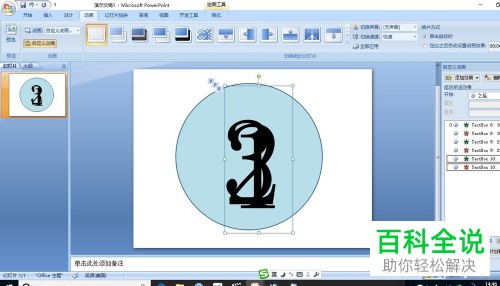
8. 然后我们再选择数字文本,同时按下ctrl 键和c键键复制、再同时按下ctrl键和 v键进行粘贴,并将数字更改为2和1。
-
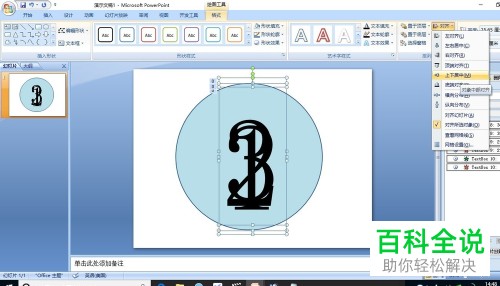
9. 将三个数字文本全部选中,点击上方功能栏中的格式中的对齐功能,分别点击左右居中功能以及上下居中功能,
-
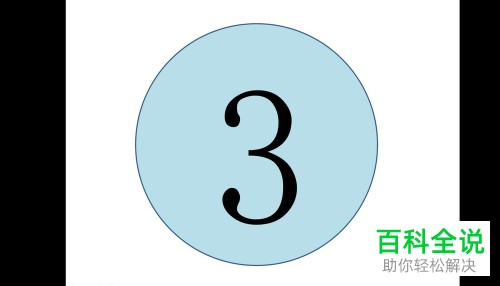
10. 这样就设置好啦。效果如图所示。
-
以上就是使用电脑端PPT制作时钟倒计时器的方法。


