
怎么在电脑wps软件中对他人输入的数据长度进行限制
当我们在使用wps软件的时候,如果想要对他人在其中输入数据的长度进行限制的话,应如何操作呢?接下来就由小编来告诉大家。
具体如下:
-
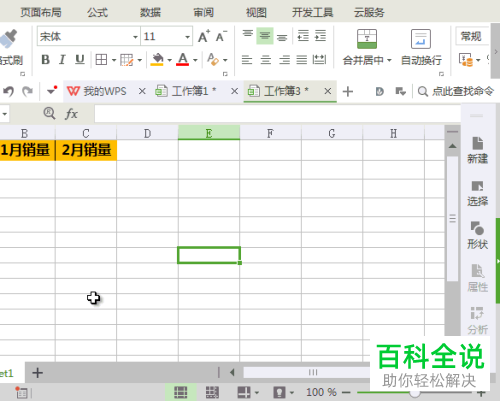
1.第一步,打开电脑中的wps文档软件。
-
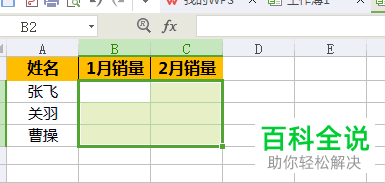
2. 第二步,在文档中选中想要限制的单元格。
-
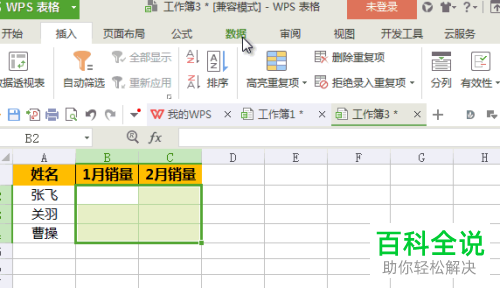
3.第三步,点击上方菜单栏中的数据选项。
-
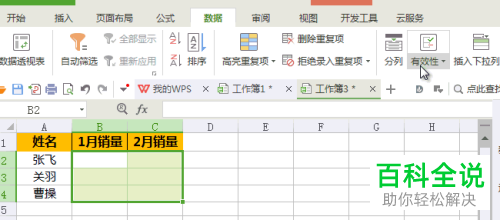
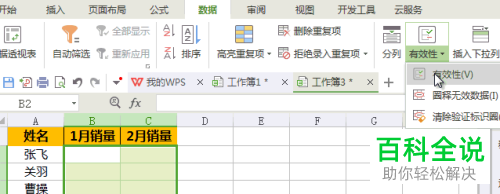
4.第四步,在下方的工具栏内,找到有效性选项并点击。
-
5. 第五步,点击下拉菜单中的有效性选项。
-
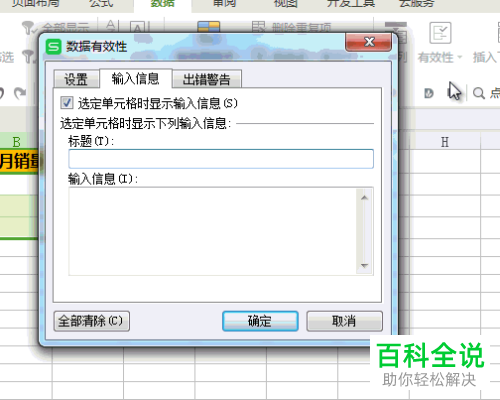
6.第六步,点击后将会弹出一个数据有效性窗口。
-
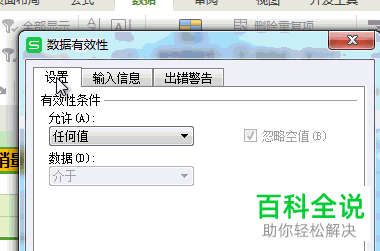
7. 第七步,点击上方的设置标签。
-
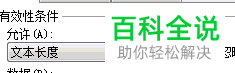
8. 第八步,点击允许标签下方的下拉箭头,然后将其设置为文本长度。
-
9. 第九步,点击数据下方的下拉箭头,然后选中等于选项。

-
10. 第十步,将数值设置为8。

-
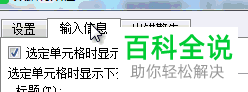
11. 第十一步,点击上方的输入信息标签。
-
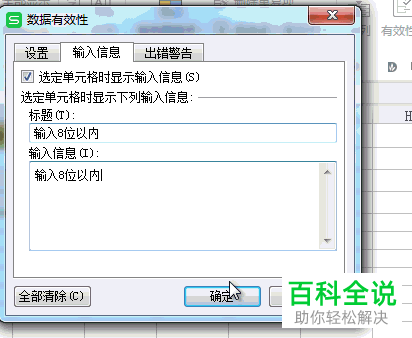
12. 第十二步,在标题和输入信息下方的输入栏内,均输入输入8位以内,然后点击下方的确定按钮。
-
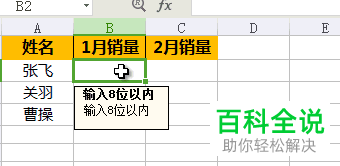
13. 第十三步,返回主界面即为设置完成。
-
以上就是小编为大家带来的电脑wps软件内对他人在单元格的输入数据的长度进行限制的方法。


