经常使用Excel软件的用户肯定深有体会,很多Excel文档中有好几个工作表,但是自己新建的Excel文档只有一个,接下来小编就给大家介绍一下如何设置新建Excel文档工作表数目。
具体如下:
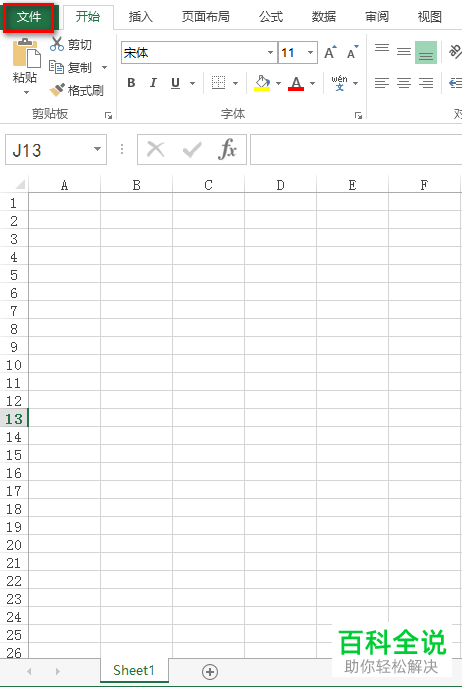
1. 首先第一步打开电脑中的Excel软件,进入软件后,根据下图所示,点击【文件】选项。
2. 第二步在弹出的页面中,根据下图所示,点击左侧列表中的【选项】菜单。
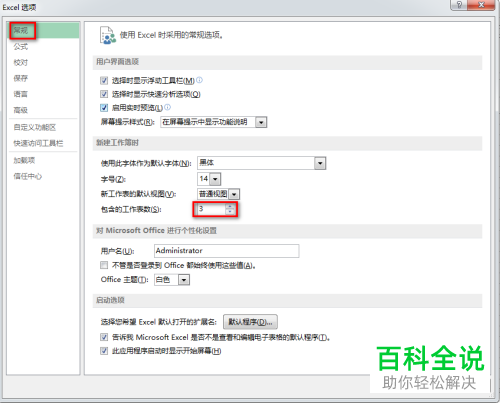
3. 第三步进入【Excel选项】页面后,根据下图所示,点击左侧列表中的【常规】菜单,然后在右侧页面根据需要设置【包含的工作表数】选项,小编这里设置成3。
4. 第四步回到【文件】页面后,根据下图所示,点击【新建】选项创建一个空白Excel文档。
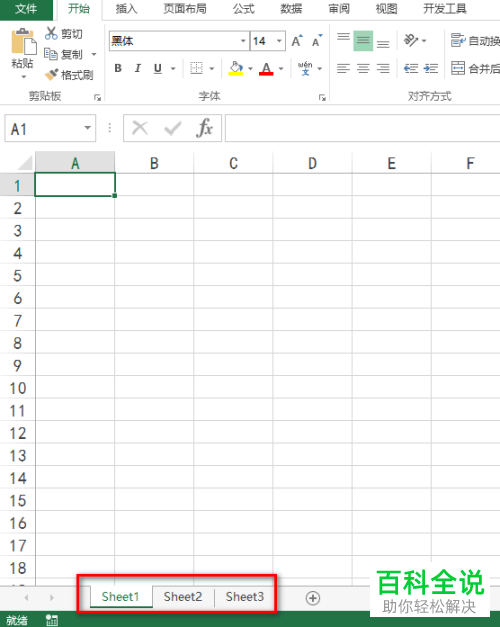
5. 最后根据下图所示,在新建的Excel中可以看到三个工作表。
以上就是如何设置新建Excel文档工作表数目的方法。
电子信息处理