> 文章列表 > FreeBSD如何添加硬盘?FreeBSD添加硬盘的方法

FreeBSD如何添加硬盘?FreeBSD添加硬盘的方法

FreeBSD添加硬盘

在平时的使用中,由于数据的增多,可能会出现单块磁盘不够用的情况。这时,就需要给FreeBSD再增加一块磁盘,分区,格式化,再将分区挂载到FreeBSD系统上,这样才能使用新的硬盘.

1. 用虚拟机做实验

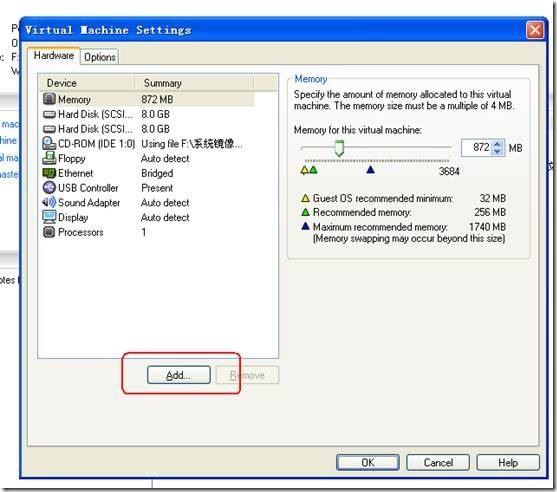
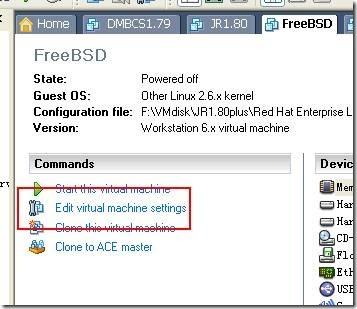
关闭虚拟机,编辑虚拟机设置
FreeBSD如何添加硬盘?FreeBSD添加硬盘的方法

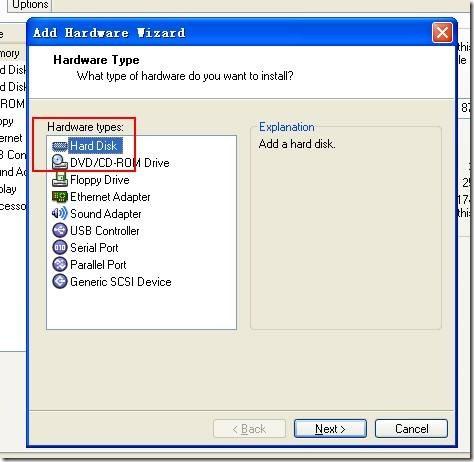
选择add,

FreeBSD如何添加硬盘?FreeBSD添加硬盘的方法

FreeBSD如何添加硬盘?FreeBSD添加硬盘的方法

FreeBSD如何添加硬盘?FreeBSD添加硬盘的方法

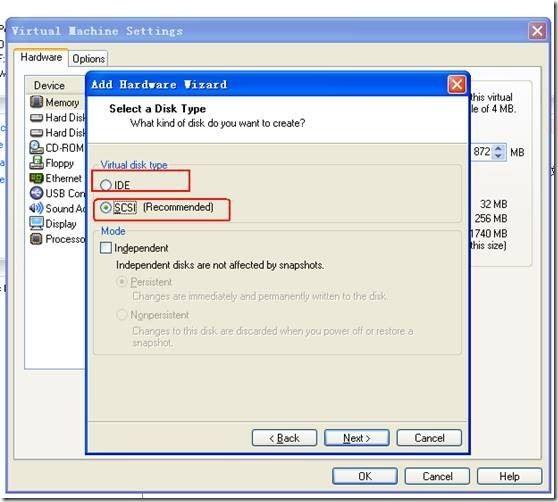
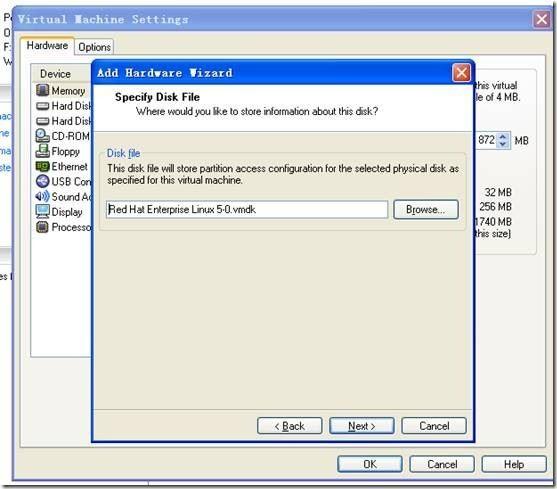
在这样,根据自己的需要来选择

FreeBSD如何添加硬盘?FreeBSD添加硬盘的方法

FreeBSD如何添加硬盘?FreeBSD添加硬盘的方法

至此,在虚拟机上面添加一块硬盘的过程就已经完成,但现在,FreeBSD还不认得新加的硬盘

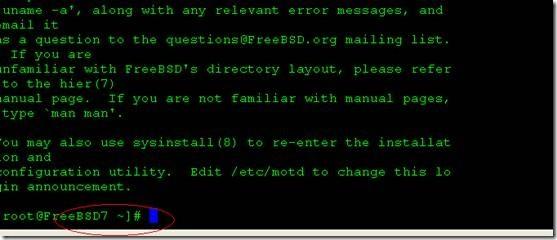
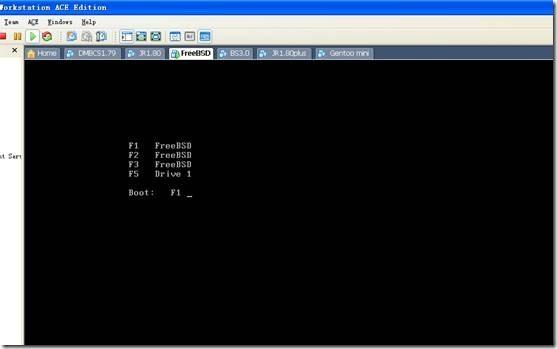
2. 打开虚拟机,启动虚拟机中的FreeBSD
FreeBSD如何添加硬盘?FreeBSD添加硬盘的方法

FreeBSD如何添加硬盘?FreeBSD添加硬盘的方法

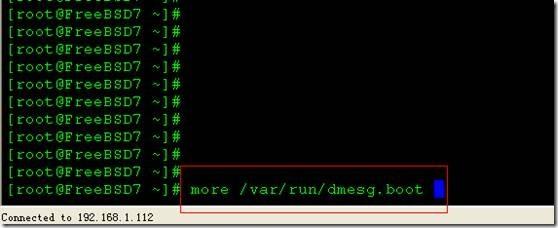
2.1 查看FreeBSD系统是否认得新加的磁盘

/var/run/dmesg.boot
FreeBSD如何添加硬盘?FreeBSD添加硬盘的方法

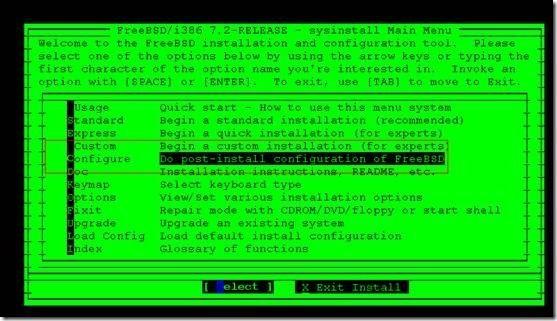
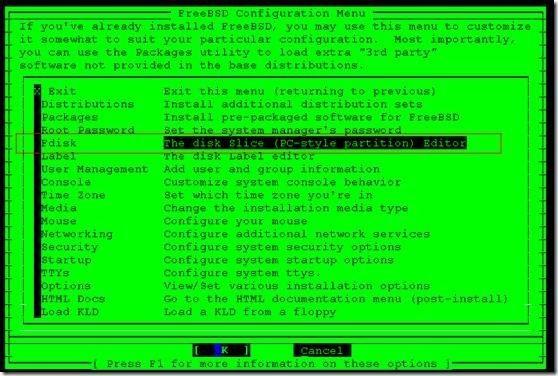
2.2 进行sysinstall

FreeBSD如何添加硬盘?FreeBSD添加硬盘的方法

FreeBSD如何添加硬盘?FreeBSD添加硬盘的方法

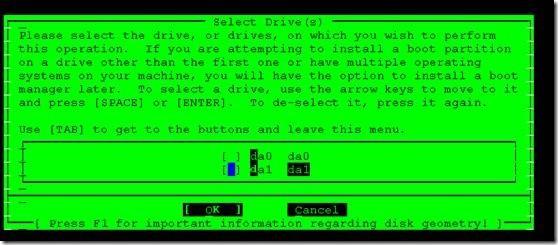
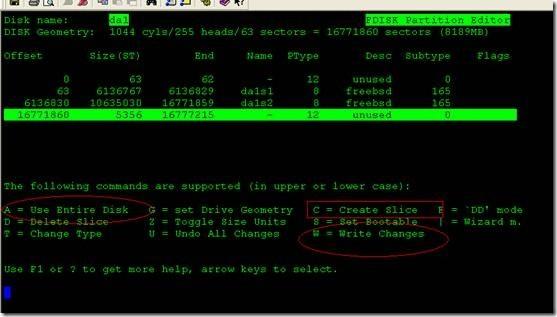
选择要进行分区的磁盘

FreeBSD如何添加硬盘?FreeBSD添加硬盘的方法

A 是使用整个磁盘,C是手动创建slice W是把所做的修改正式写入磁盘

FreeBSD如何添加硬盘?FreeBSD添加硬盘的方法

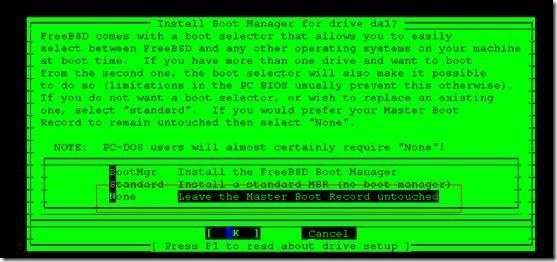
是否安装系统启动引导器,在这儿,选择none,因为已经在第一块磁盘上安装了
FreeBSD如何添加硬盘?FreeBSD添加硬盘的方法

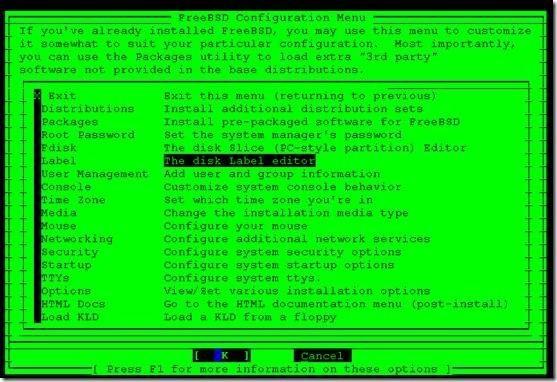
2.3编辑磁盘标签

FreeBSD如何添加硬盘?FreeBSD添加硬盘的方法

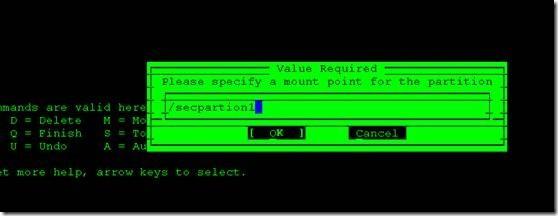
在/ 下,新建几个目录,做为临时挂载点

FreeBSD如何添加硬盘?FreeBSD添加硬盘的方法

选择分区挂载点

FreeBSD如何添加硬盘?FreeBSD添加硬盘的方法

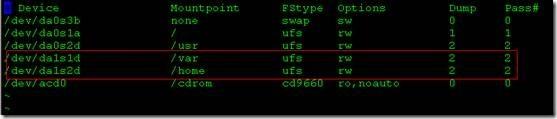
3. 编辑/etc/fstab 文件,把分区真正挂载到系统中

FreeBSD如何添加硬盘?FreeBSD添加硬盘的方法

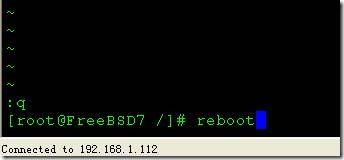
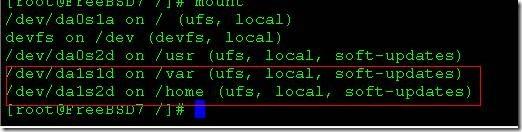
4. Reboot系统,看看分区是否已经挂载上系统

FreeBSD如何添加硬盘?FreeBSD添加硬盘的方法

FreeBSD如何添加硬盘?FreeBSD添加硬盘的方法