
在手机新浪微博app上如何清除垃圾粉丝
随着社会和经济的发展,手机新浪微博app已经成为人们生活中必不可少的一部分,那么在手机新浪微博app上怎么清除垃圾粉丝呢,接下来就让小编来为你们介绍一下具体的方法吧。
具体如下:
-
1. 第一步,点击打开手机上的新浪微博app,点击主页面下方的发现按钮。

-
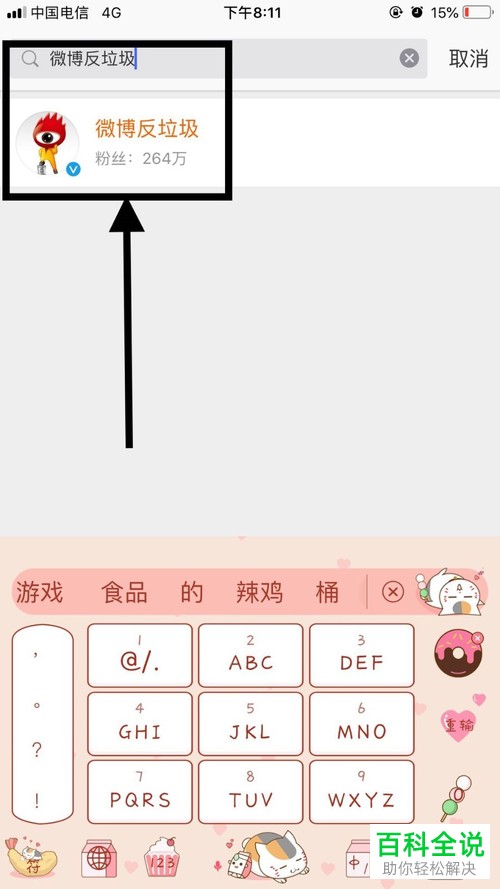
2.第二步,在弹出的页面中,可以在上方的搜索栏中搜索反垃圾。
-
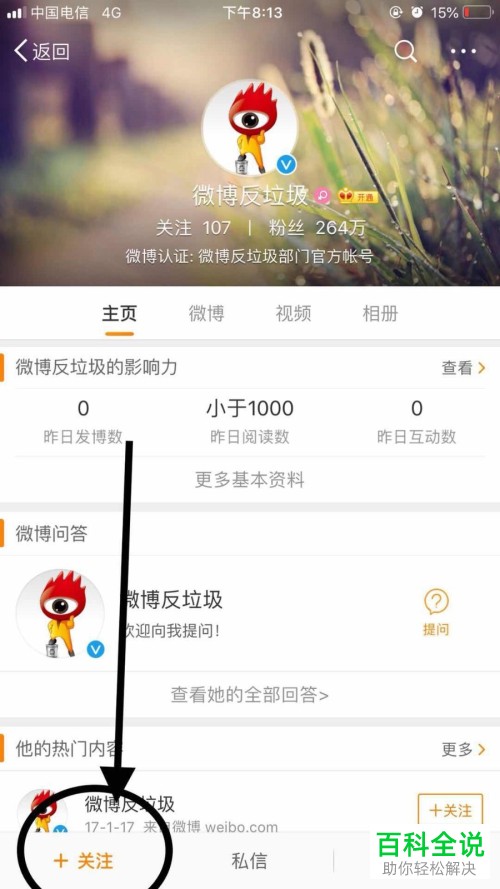
3. 第三步,点击微博反垃圾进入该微博用户的主页面,点击左下角的关注按钮。
-
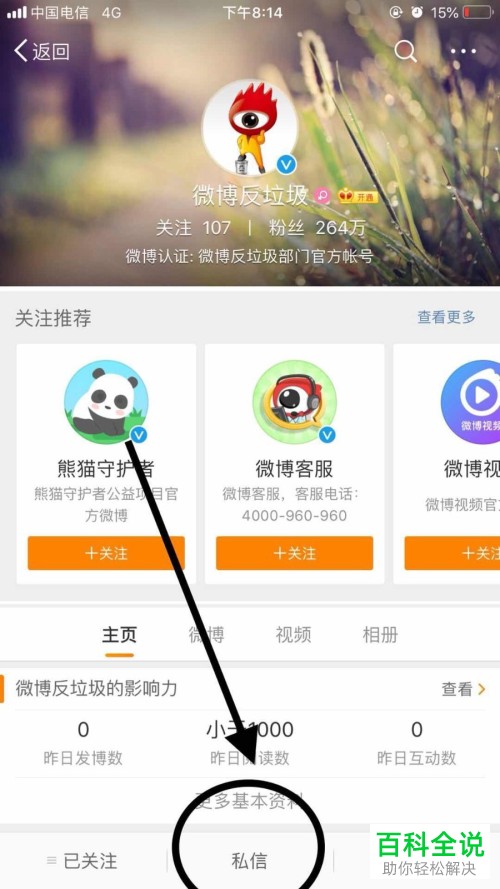
4. 第四步,关注后点击页面中的私信按钮。
-
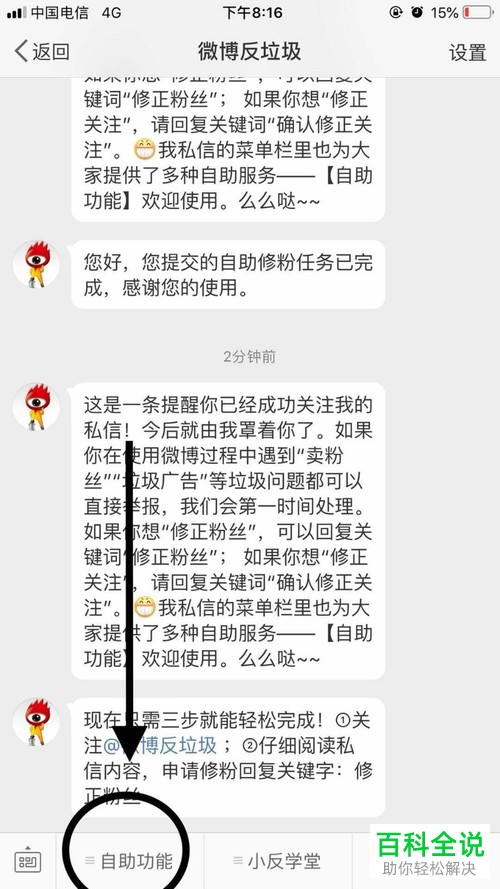
5. 第五步,在弹出的微博反垃圾页面中点击下方的自助功能。
-
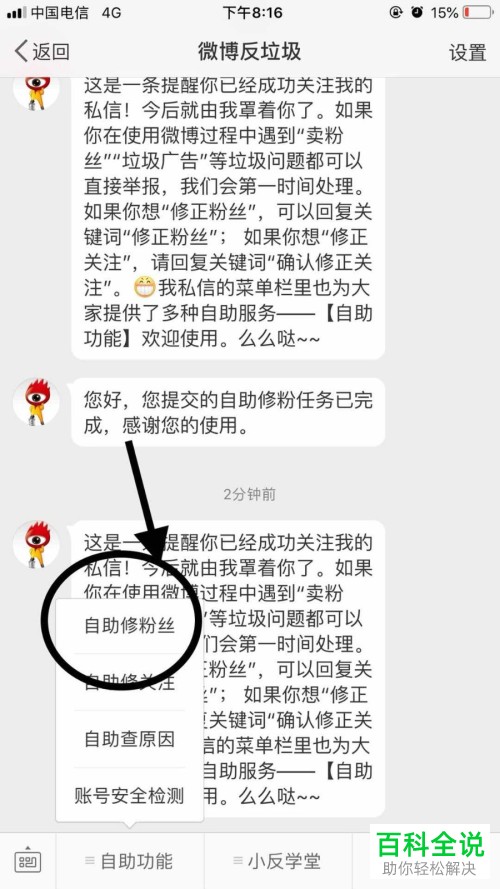
6. 第六步,在点击自助功能后弹出下图所示的页面,并点击其中的自助修粉丝按钮。
-
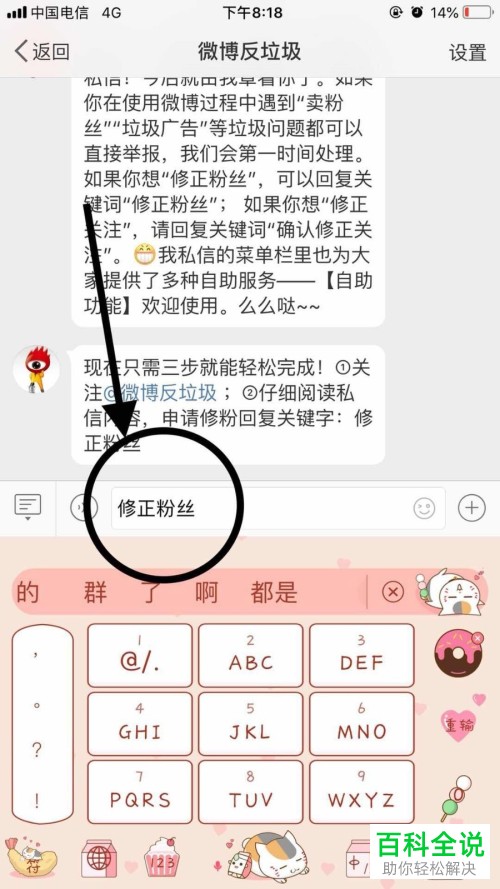
7. 第七步,点击左下角的输入按钮并在输入框中输入修正粉丝。
-
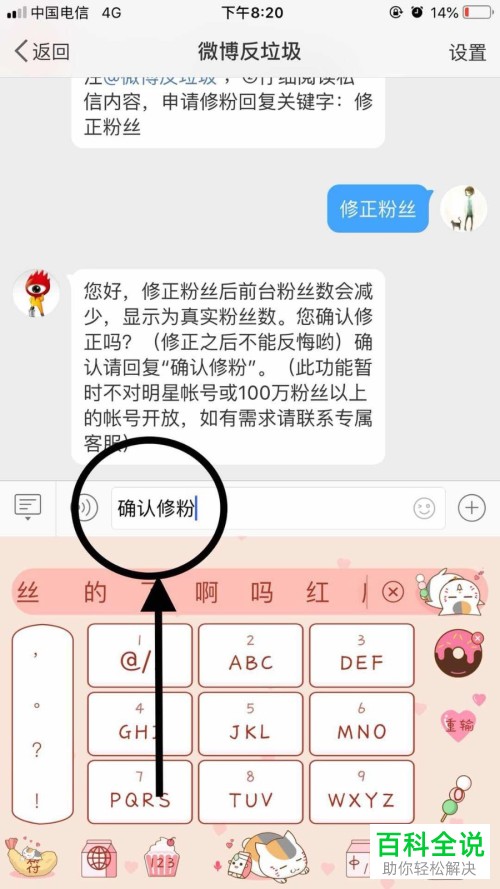
8. 第八步,在弹出的信息进行确认后,在输入框中输入确认修粉。
-
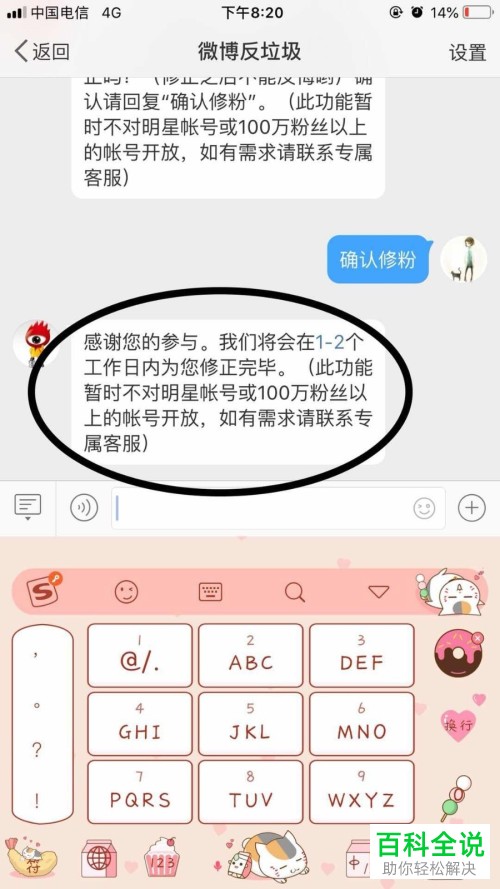
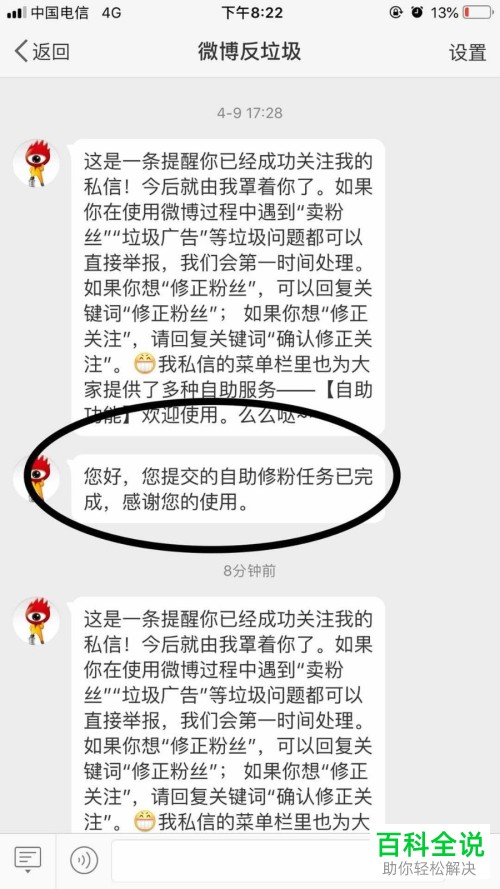
9. 第九步,上步操作后会有以下信息,提示将会在1到2个工作日内为您修正完毕,之后就会发现自己的粉丝有所减少。
-
以上就是小编为大家介绍的如何在手机新浪微博app上清除垃圾粉丝的方法,你们学会了吗?


