
ThinkPad联想电脑上的Fn键如何打开或关闭
今天给大家介绍一下hinkPad联想电脑上的Fn键如何打开或关闭的具体操作步骤。
-
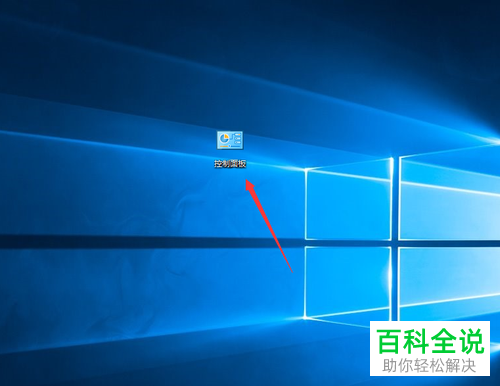
1. 打开电脑,进入桌面,找到控制面板图标,双击打开。
-
2. 在打开的控制面板页面,点击右上角的查看方式的下拉符号。

-
3. 在打开的菜单中,选择“小图标”选项。

-
4. 在打开的页面中,找到“键盘”选项,打开。

-
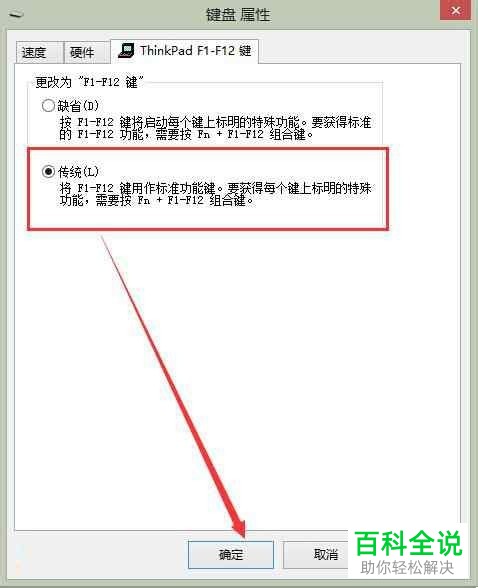
5. 如图,在打开的页面,我们就可以设置F1-F12的功能键了,如图,显示“缺省”和“传统”两种方式,根据自己的需要选择,最后点击确定即可。
-
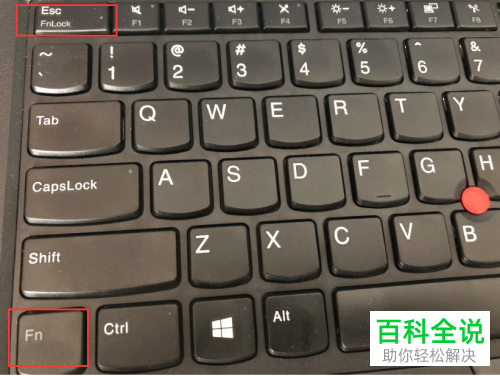
6. 另外我们还可以使用快捷键来进行设置,按键盘上左上角的\"Fn Esc\"键。
-
7. 我们按一下Esc FnLock键按键右侧的小灯会亮,这表示Fn锁打开了,我们就可以使用F1~F12的功能了,就不需要再按Fn键了。

-
以上就是ThinkPad联想电脑上的Fn键如何打开或关闭的具体操作步骤。


