今天给大家介绍一下如何用win10系统的本地账户登录的具体操作步骤。
-
1. 首先打开电脑,进入桌面,选择左下角的开始图标,点击。

-
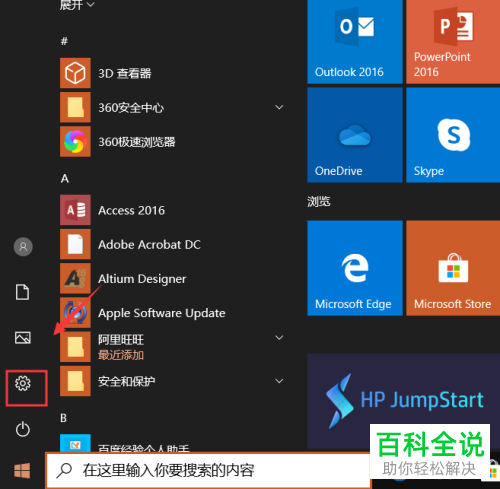
2. 在开始菜单里选择齿轮图标,进入设置。
-
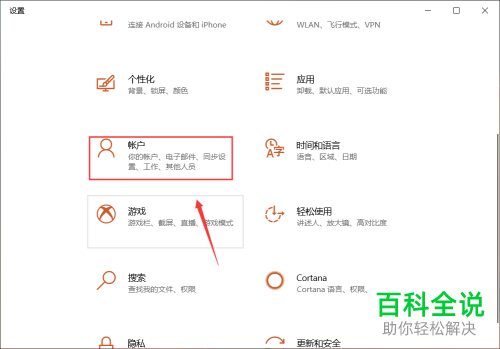
3. 进入设置页面后,选择账户选项,打开。
-
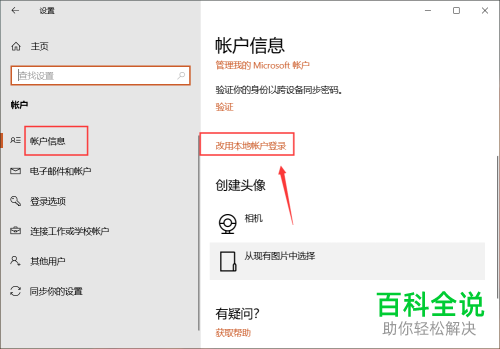
4.如图,在账户信息的右侧页面,选择改用本地账户登录选项,单击。
-
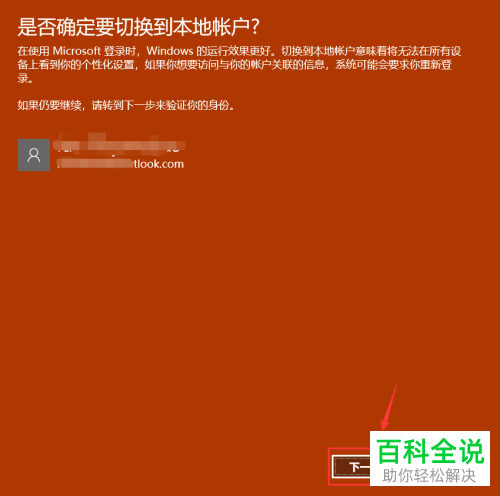
5. 如图,进入修改向导,选择下一步,
-
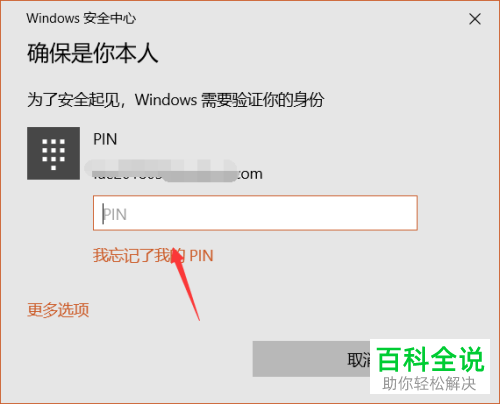
6. 在验证用户身份页面,输入密码。
-
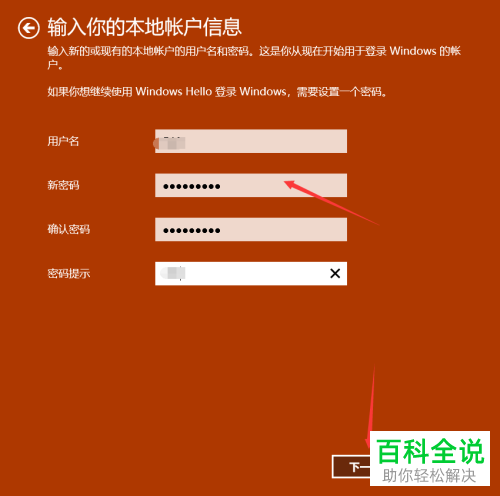
7. 接着如图,输入用户名并设置密码,下一步。
-
8. 最后选择右下角的注销并完成即可以本地账户登录我们的电脑。

-
以上就是如何用win10系统的本地账户登录的具体操作步骤。



