
如何给PR软件设置自动弹出序列与素材匹配的对话框
我们在Premiere软件中添加素材的时候,当素材与序列不匹配,就会默认弹出一个对话框,提示是否设置成匹配,如果不弹出了,可以使用下面的方法进行设置,今天就跟大家介绍一下如何给PR软件设置自动弹出序列与素材匹配的对话框的具体操作步骤。
-
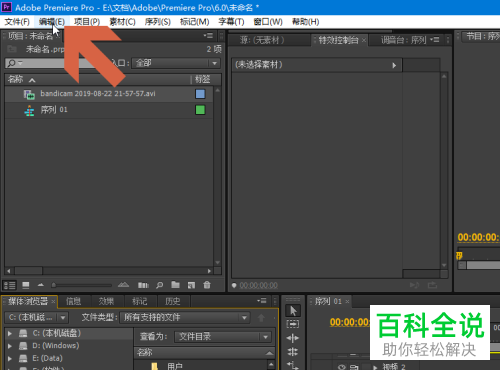
1. 如图,在打开的 Premiere 软件页面,点击上方的【编辑】菜单。
-
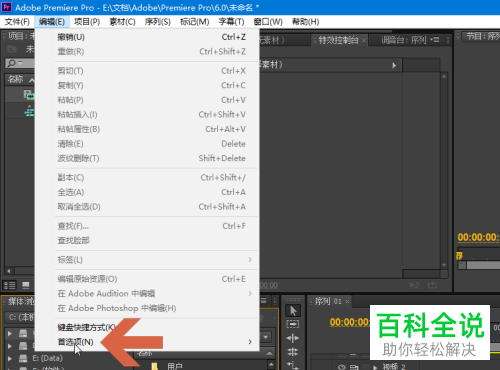
2. 在打开的菜单中,选择底部的【首选项】。
-
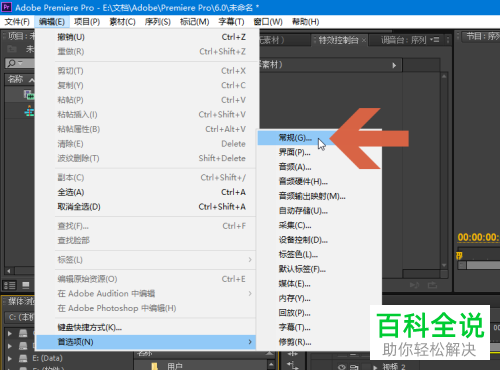
3. 然后在首选项子菜单中,选择【常规】选项。
-
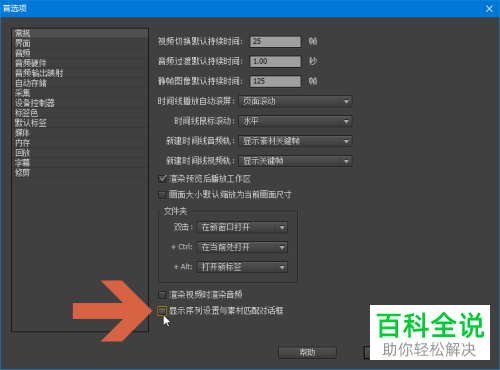
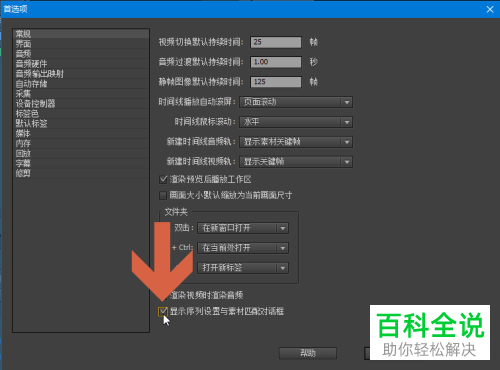
4. 如图,在弹出的首选项窗口中,在右侧下方找到【显示序列设置与素材匹配对话框】的选项,如图,没有勾选,则不能自动弹出。
-
5. 在前面打上勾。
-
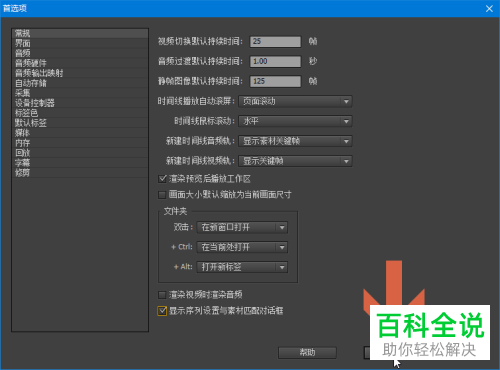
6. 最后点击右下方的确定按钮即可自动弹出序列与素材匹配的对话框了。
-
以上就是如何给PR软件设置自动弹出序列与素材匹配的对话框的具体操作步骤。


