
怎么在Chrome中安装Proxy SwitchyOmega扩展程序
现在有很多人喜欢在电脑上使用Chrome上网,有些用户想知道怎么安装Proxy SwitchyOmega扩展程序,接下来小编就给大家介绍一下具体的操作步骤。
具体如下:
-
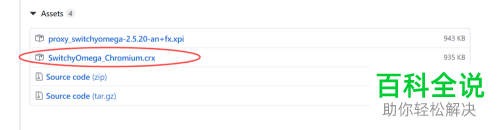
1. 首先第一步打开电脑浏览器,先在地址栏中输入链接:【https://github.com/FelisCatus/SwitchyOmega/releases】,接着根据下图所示,找到并点击【SwitchyOmega_Chromium.crx】文件,然后将它下载到本地。
-
2. 第二步下载完成后,根据下图所示,先在地址栏中输入链接:【chrome://extensions/】,接着按下【回车】键。

-
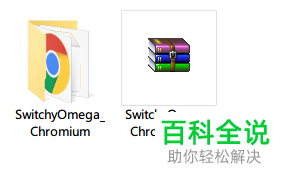
3. 第三步根据下图所示,先将下载文件的【crx】后缀名修改为【zip】,接着解压到文件夹。
-
4. 第四步退回【扩展程序】页面,根据下图所示,将【开发者模式】选项后的圆圈向右滑动。

-
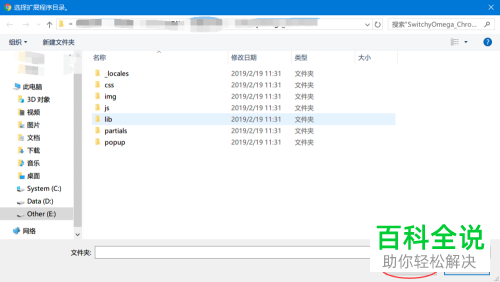
5. 第五步根据下图所示,先点击【加载已解压的扩展程序】选项,接着在弹出的窗口中找到相关文件夹,然后点击【选择文件夹】。

-
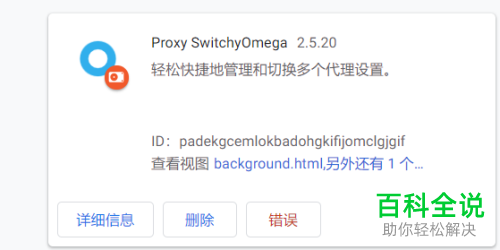
6. 最后成功添加扩展程序,根据下图箭头所指,点击右上角小图标即可正常使用。

-
以上就是怎么在Chrome中安装Proxy SwitchyOmega扩展程序的方法。


