我们在使用电脑的时候,鼠标的状态也决定着我们用的是否舒适,比如移动速度,过快的话,就会让我们的眼睛不舒服,今天就跟大家介绍一下电脑中鼠标的相关设置怎么修改的具体操作步骤。
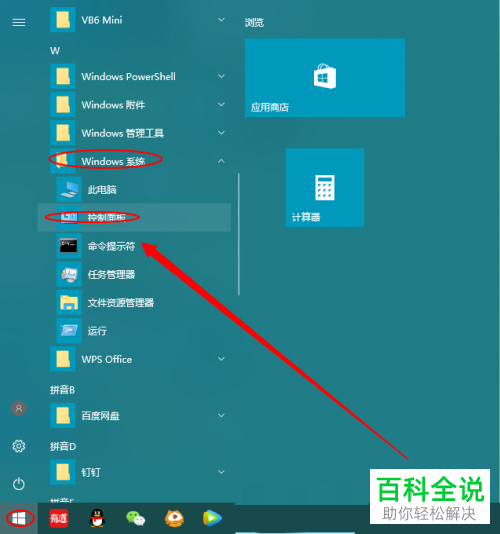
1. 首先打开电脑,进入桌面,点击左下角的开始图标,在打开的菜单中,在Windows系统下,找到【控制面板】选项,打开。
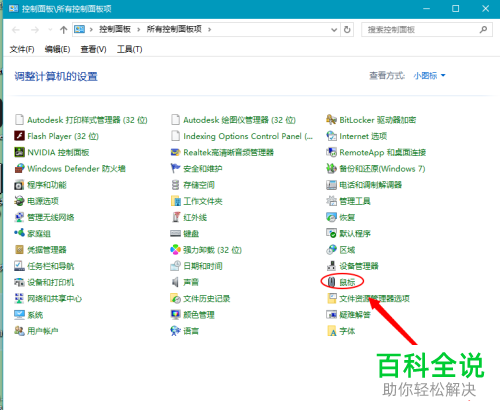
2. 进入控制面板页面后,找到【鼠标】选项,打开。
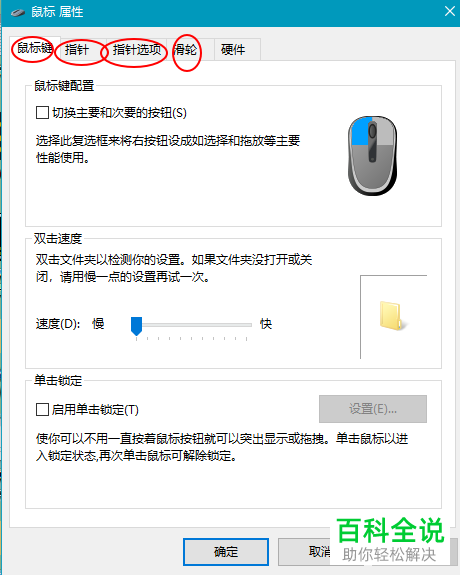
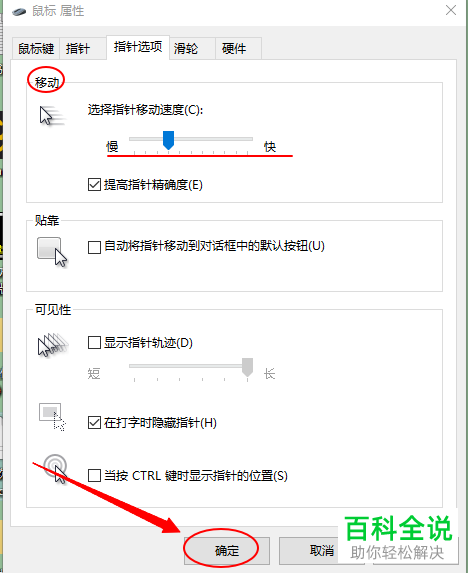
3. 如图,在打开的鼠标属性窗口中,我们在上方可以看到有:‘鼠标键’,‘指针’,‘指针选项’,‘滑轮’等相关设置项。
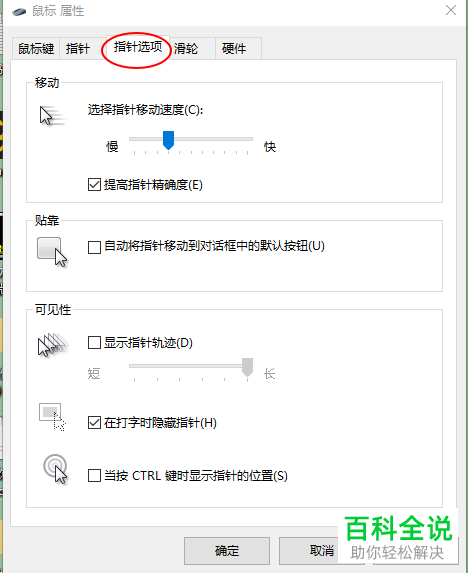
4. 我们以‘指针选项’为例,点击。
5. 如图,在打开的窗口中,移动选项下,可以通过滑动按钮,来调节鼠标的移动速度,最后点击底部的确定保存设置即可。我们还可以根据自己的需要,设置鼠标的其他选项。
以上就是电脑中鼠标的相关设置怎么修改的具体操作步骤。