
如何给word2019设置限制修改文档内容
今天给大家介绍一下如何给word2019设置限制修改文档内容的具体操作步骤。
-
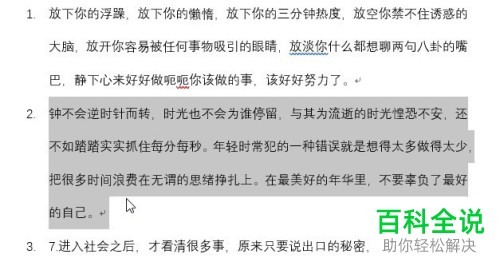
1. 如图,打开电脑上想要编辑的word2019文档。
-
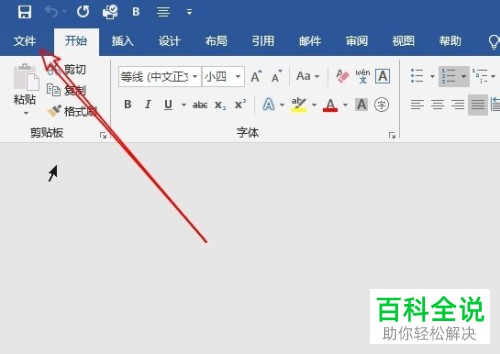
2. 进入编辑页面后,点击左上方的“文件”选项。
-
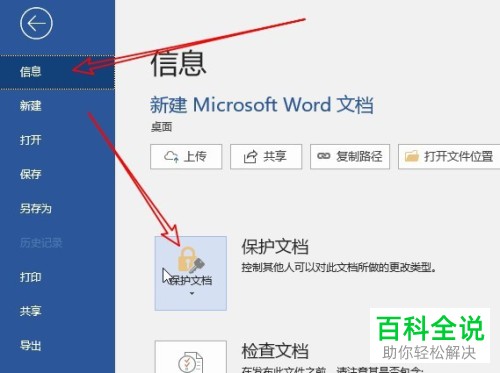
3. 在打开的文件下,点击左侧的“信息”选项,在右侧打开的信息页面,点击“保存文档”按钮。
-
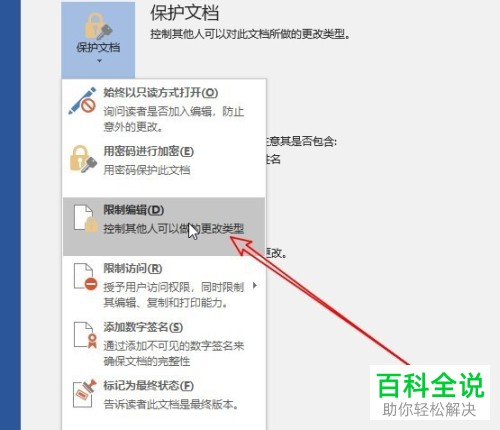
4. 在打开的菜单中,选择限制编辑选项。
-
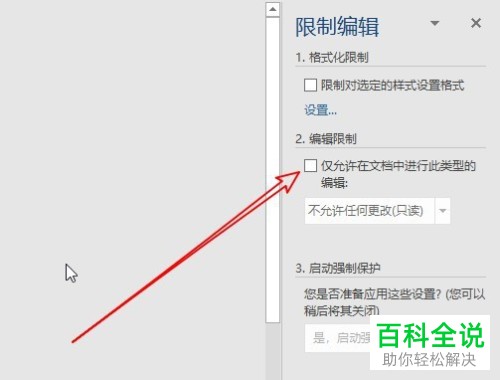
5. 如图,在右侧打开的限制编辑窗口中,勾选上“仅允许在文档中进行此类型的编辑”选项。
-
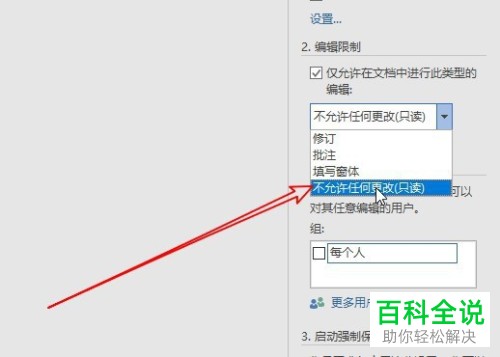
6. 在下方点击下拉符号,在打开的菜单中,选择“不允许任何更改”的选项。
-
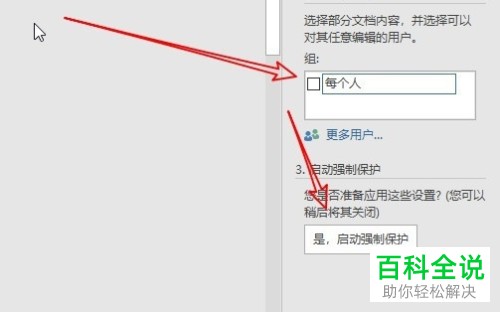
7. 然后在下方,勾选上每个人选项,点击下方的“是,启动强制保护”按钮。
-
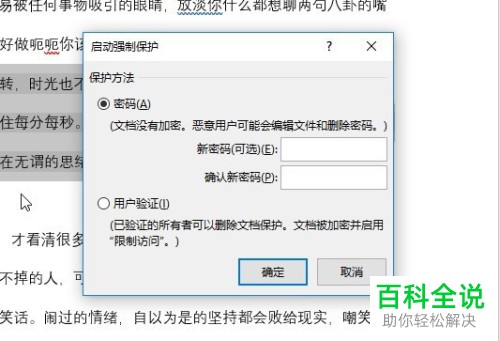
8. 如图,在弹出的窗口中,点选上密码后,设置密码,最后点击底部的确定按钮即可完成操作。
-
以上就是如何给word2019设置限制修改文档内容的具体操作步骤。


