
如何在Excel表格里的手机号和座机号混合文本中将手机号码提取出来
今天给大家介绍一下如何在Excel表格里的手机号和座机号混合文本中将手机号码提取出来的具体操作步骤。
-
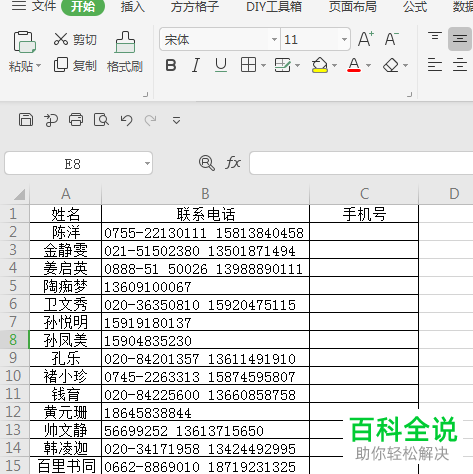
1. 我们以下图的Excel表格内容为例,如图,B列中的一些单元格同时既有手机号码又有座机号码。我们需要把B列单元格中的手机号码提取出来。
-
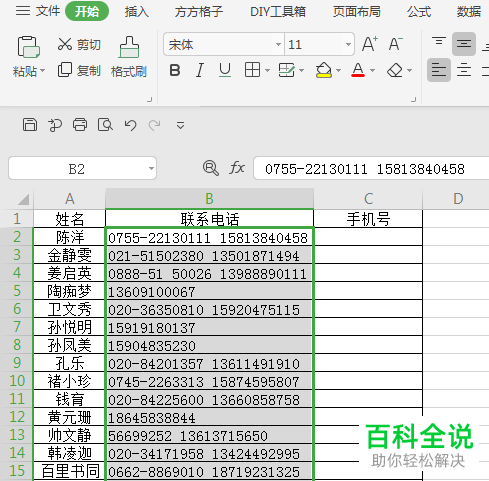
2. 先将B列数据的单元格全部选中。
-
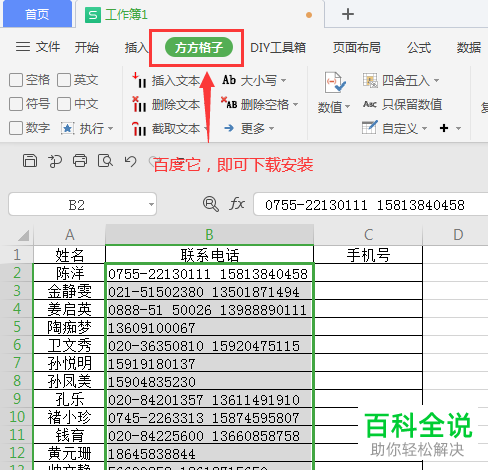
3. 如图位置点击选项(时Excel的一种工具箱,进入百度搜索下载即可)
-
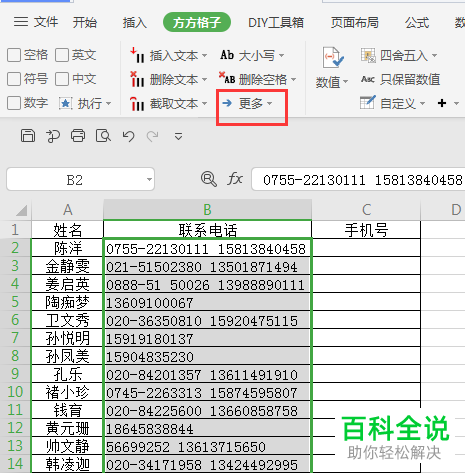
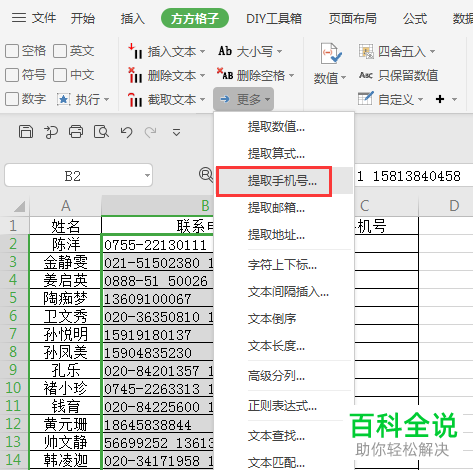
4. 在打开的选项下面,点击【更多】选项。
-
5. 在打开的菜单中,选择【提取手机号】选项。
-
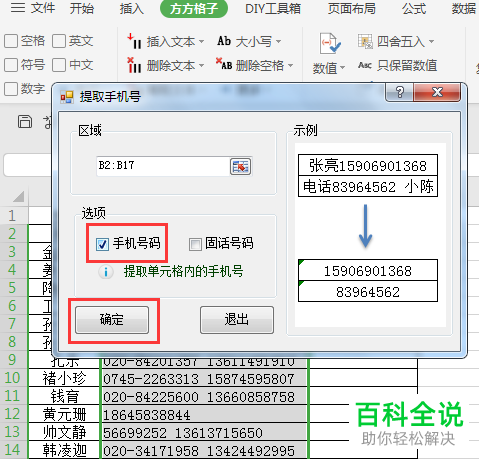
6. 在打开的对话框中,将【手机号码】勾选上,然后【确定】。
-
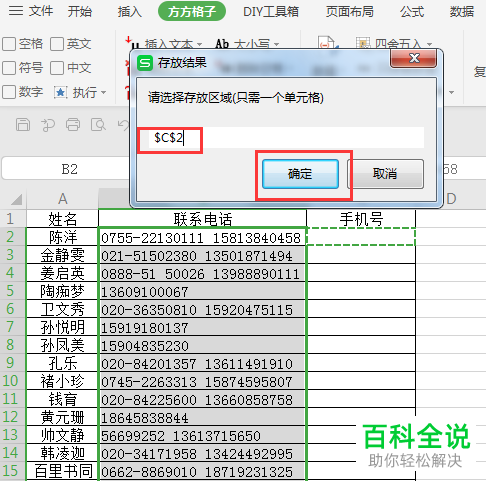
7. 接下来选择存放的单元格,以C2单元格为例,【确定】即可。
-
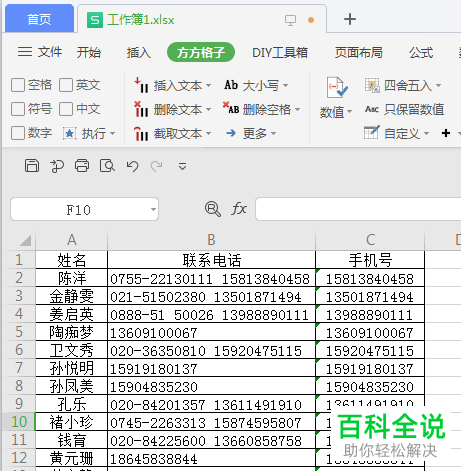
8. 如图,就将手机号码提取出来了。
-
以上就是如何在Excel表格里的手机号和座机号混合文本中将手机号码提取出来的具体操作步骤。


