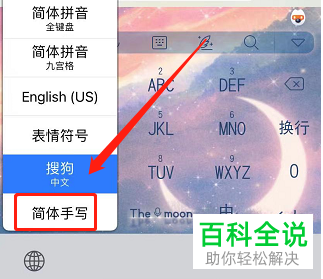
现在有很多人在使用iPhone手机,有些新用户不知道如何开启手写键盘,接下来小编就给大家介绍一下具体的操作步骤。
建立新键盘
-
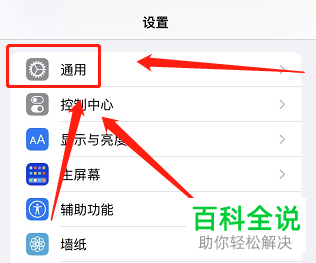
1. 首先第一步先打开【设置】窗口,接着根据下图箭头所指,点击【通用】选项。
-
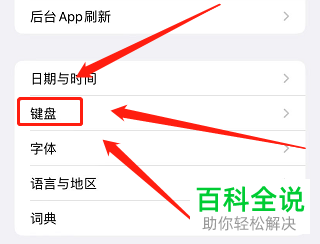
2. 第二步在【通用】页面中,根据下图箭头所指,点击【键盘】选项。
-
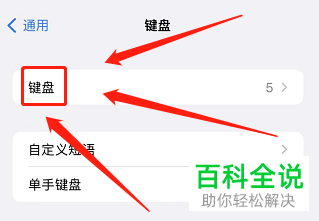
3. 第三步在【键盘】页面中,根据下图箭头所指,再次点击【键盘】。
-
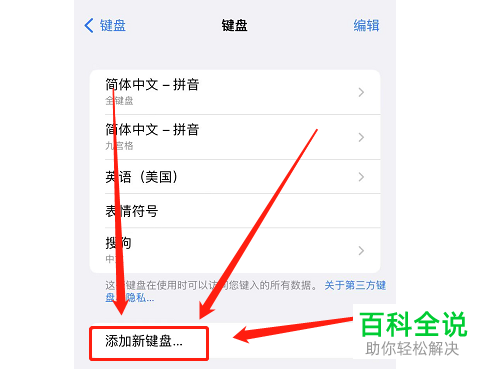
4. 第四步在【键盘】页面中,根据下图箭头所指,点击【添加新键盘】选项。
-
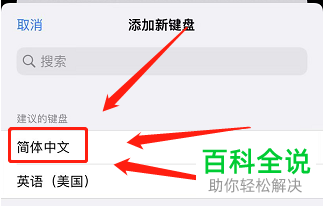
5. 第五步在弹出的菜单栏中,根据下图箭头所指,点击【简体中文】。
-
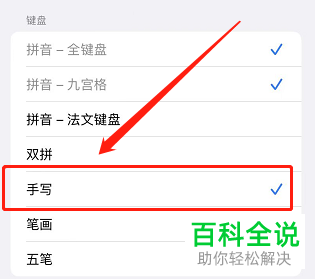
6. 第六步在跳转的页面中,根据下图箭头所指,找到并勾选【手写】。
-
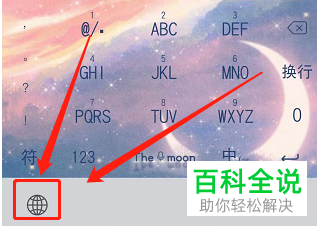
7. 第七步先打开输入法,接着根据下图箭头所指,长按左下角【地球】图标。
-
8. 最后在弹出的菜单栏中,根据下图箭头所指,点击【简体手写】选项。