今天给大家介绍一下Pr软件的音频轨道中不显示音频波形的具体具体解决方法。
-
1. 打开电脑,找到桌面上的pr软件,双击打开。

-
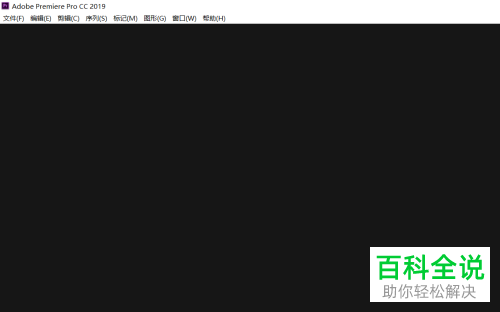
2. 进入软件的主页面,如图。
-
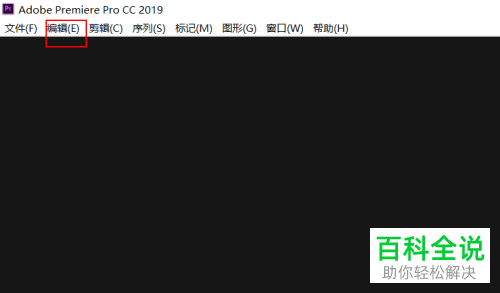
3. 点击页面上方的“编辑”选项。
-
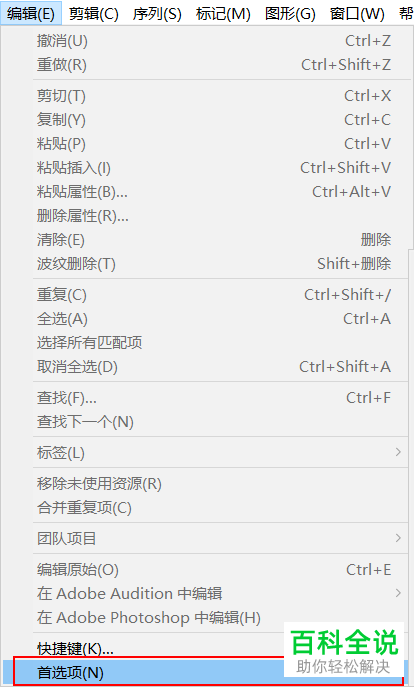
4. 在打开的菜单中,点击底部的“首选项”选项。
-
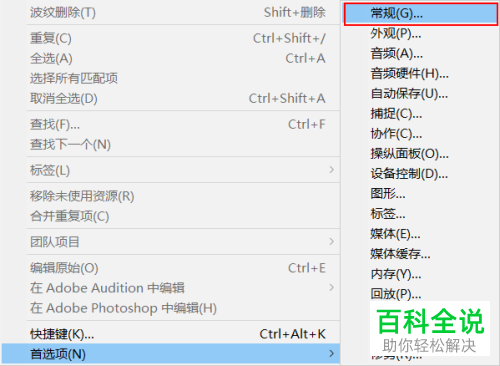
5. 在打开的子菜单中,选择“常规”选项。
-
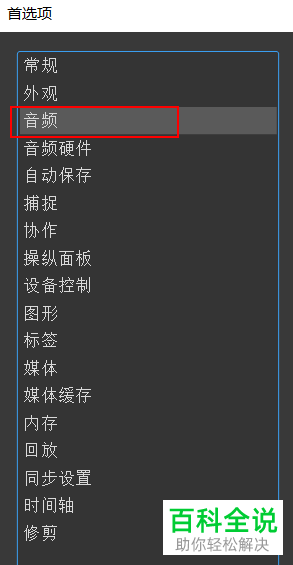
6. 稍等一下,在打开的首选项窗口中,左侧,选择“音频”选项,点击。
-
7. 在打开的右侧页面,找到“自动生成音频波形”的选项,在其前面勾选上,最后点击确定即可。

-
以上就是Pr软件的音频轨道中不显示音频波形的具体具体解决方法。



