怎样解决ppt不能添加页码
解决ppt不能添加页码的方法:
1、比如,新建一个幻灯片来讲解这个问题。如图。
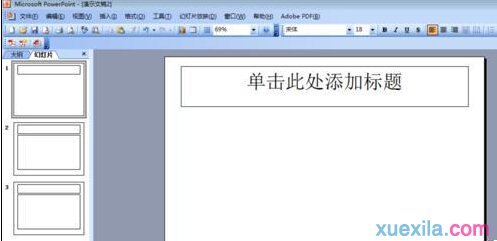
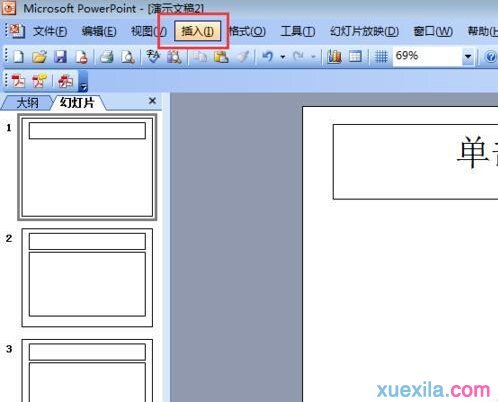
2、点击菜单栏的“插入”,来插入编号。
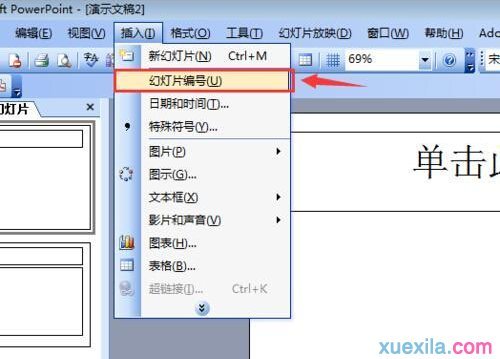
3、点击“幻灯片编号”。
4、在弹出的“页眉与页脚”的窗口中勾选“幻灯片编号”并全部应用。
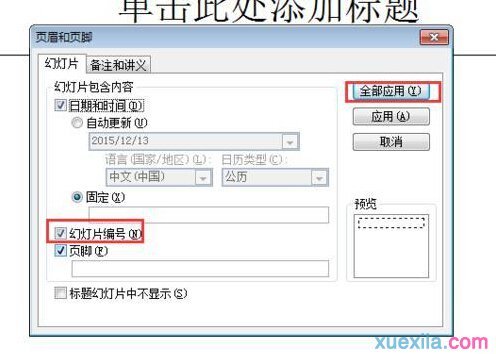
5、但是此时我们看到并没有幻灯片的页码显示啊??

6、这时选择”视图“,选择”母版“。
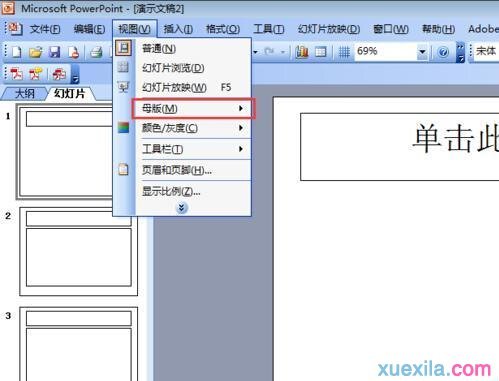
7、如图,点击”幻灯片母版“。
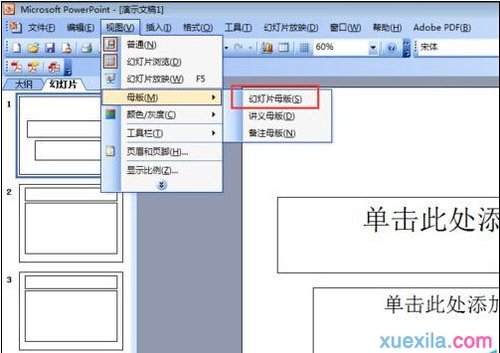
8、这时,就进入幻灯片母版的视图了。
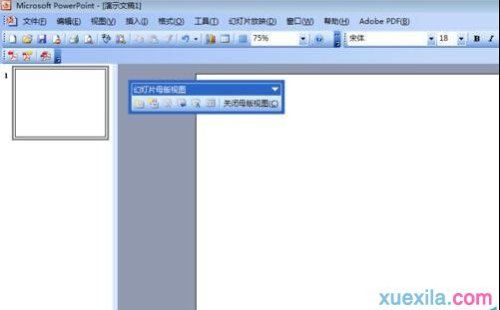
9、右击幻灯片母版,选择如图所示的”母版版式“。
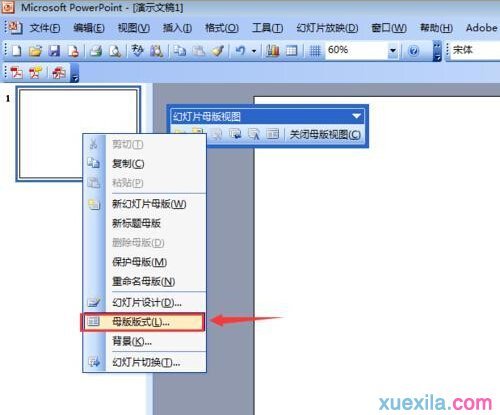
10、在”母版版式“中将”幻灯片编号“勾选,并确定。即可。
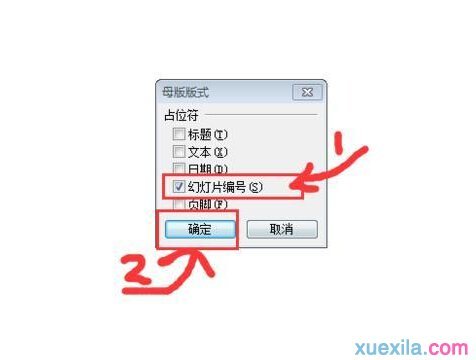
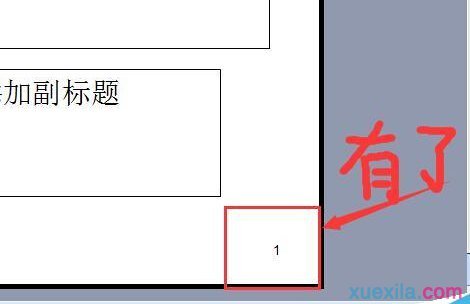
11、这时我们在右下角就能看见幻灯片编号区有显示了。

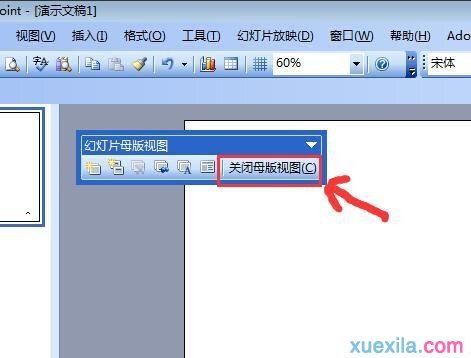
12、关掉母版视图。
13、按步骤2~4添加编号。
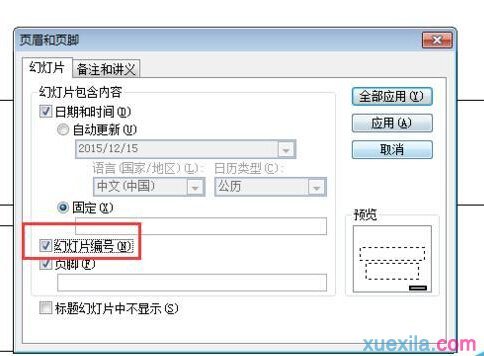
此时,我们就看到幻灯片的页码就正常的显示出来了