
如何在PR软件中截取视频的片段
我们在pr软件中剪辑视频的时候,只需要视频的一个片段,该怎么截取呢?今天就跟大家介绍一下如何在PR软件中截取视频的片段的具体操作步骤。
-
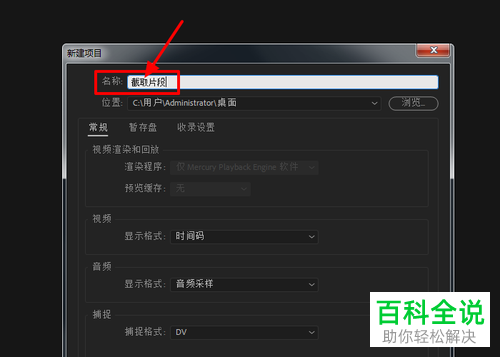
1. 首先打开电脑上的pr软件,然后选择新建一个项目,设置项目名称和路径,点击确定
-
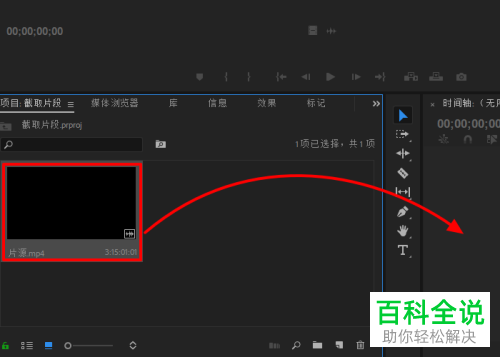
2. 接下来,将想要编辑的视频导入软件,并拖动到右侧的时间轴上
-
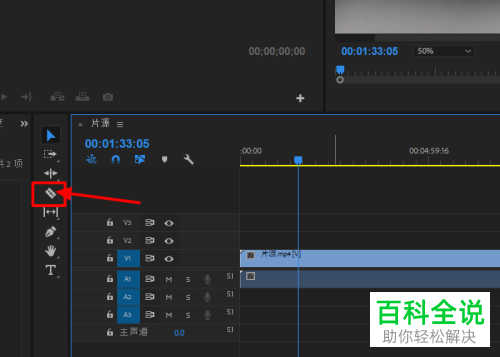
3. 在时间轴左侧点击剃刀工具,然后在右侧的视频轨道上,找到想要剪的视频位置,点击一下
-
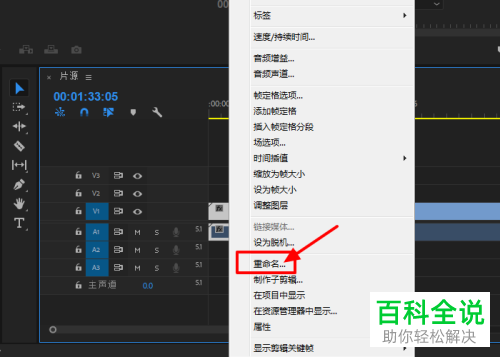
4. 然后在截取的片段上,右键,在打开的菜单中,选择重命名选项
-
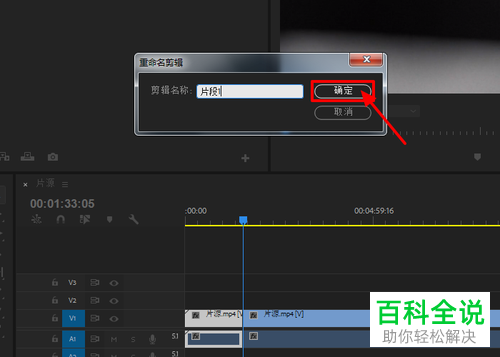
5. 在弹出的窗口中,设置想要的名称,点击确定即可。
-
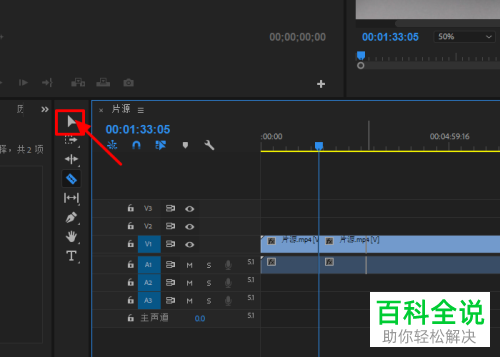
6. 最后,点击左侧的移动工具,将该片段移动到想要的位置即可。
-
以上就是如何在PR软件中截取视频的片段的具体操作步骤。


