
如何将华为手机中的照片传到另一部华为手机
我们在想要更换手机的时候,会选择将其中的照片传输到新手机中,我们可以选择使用蓝牙进行传输,今天就跟大家介绍一下如何将华为手机中的照片传到另一部华为手机的具体操作步骤。
-
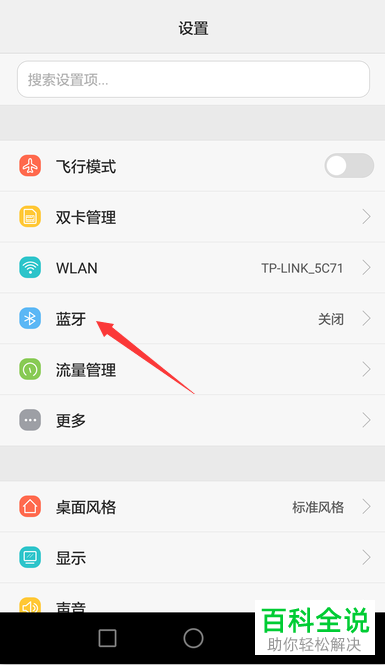
1. 首先将需要接收照片的手机打开,进入“设置”,找到“蓝牙”选项,点击。
-
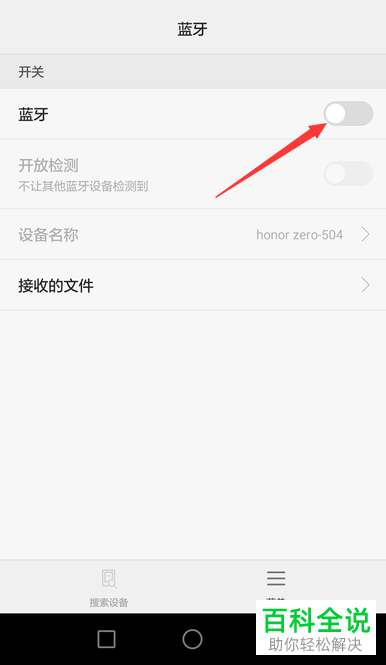
2. 如图,在打开的蓝牙页面,将右侧的开关打开。
-
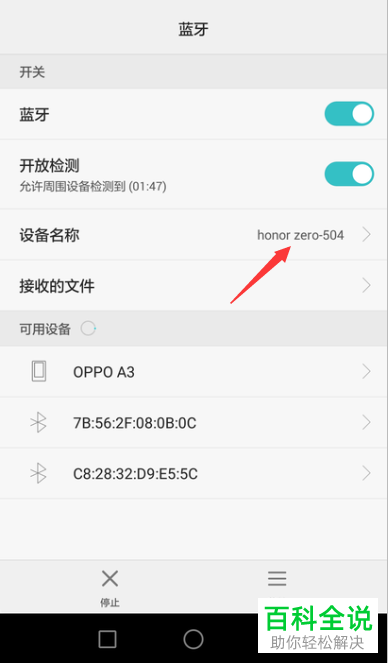
3. 然后在下方将蓝牙的设备名称记住,方便我们在另一台手机中查找。
-
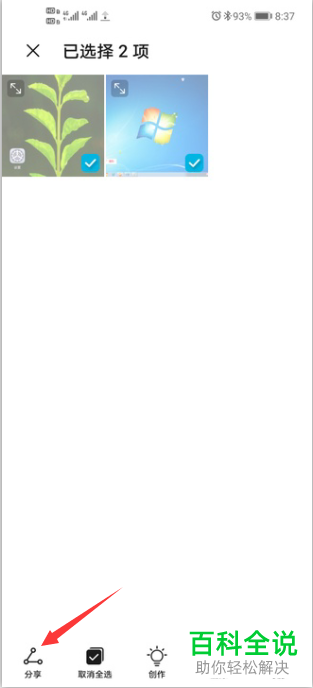
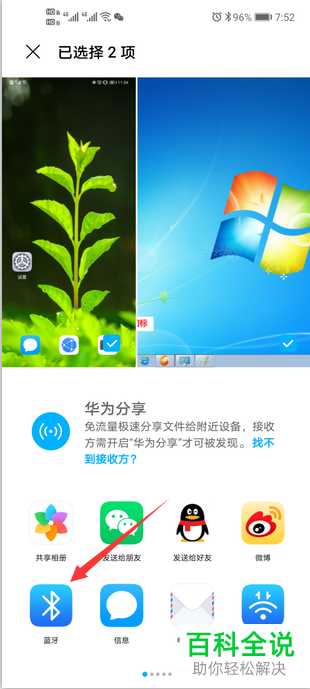
4. 接着将存有照片的手机打开,进入图库,将想要传输的照片选中,点击左下角的“分享”选项。
-
5. 然后在下方打开的菜单中,选择“蓝牙”选项。
-
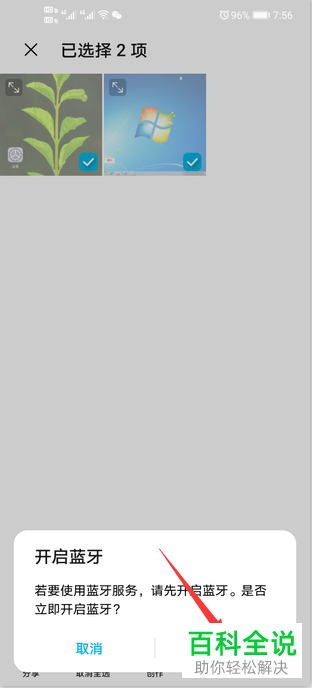
6. 在弹出的“开启蓝牙”提示窗口中,点击“开启”按钮打开。
-
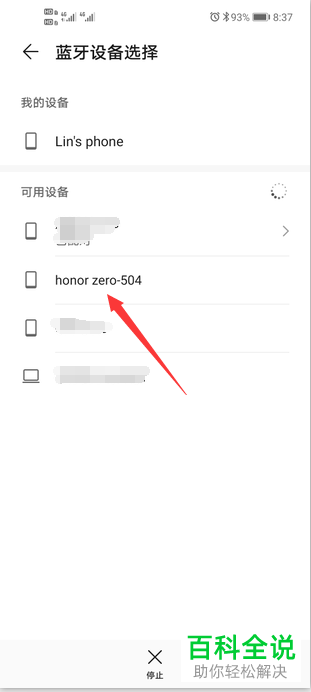
7. 在打开的蓝牙设备选择页面,找到刚才记住的接收照片的手机蓝牙名称。
-
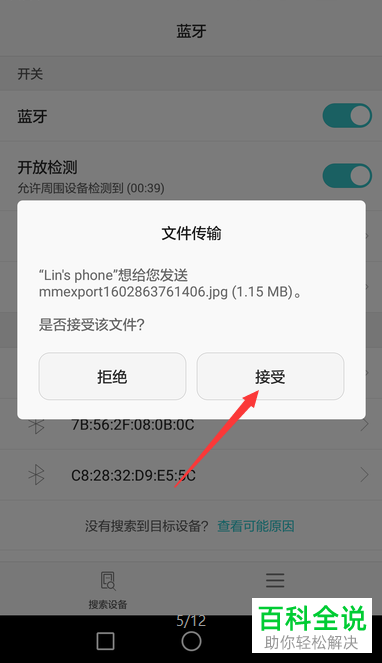
8. 然后在想要接收照片的那台手机上,就会弹出是否接受蓝牙文件传输的提示,点击“接受”按钮。
-
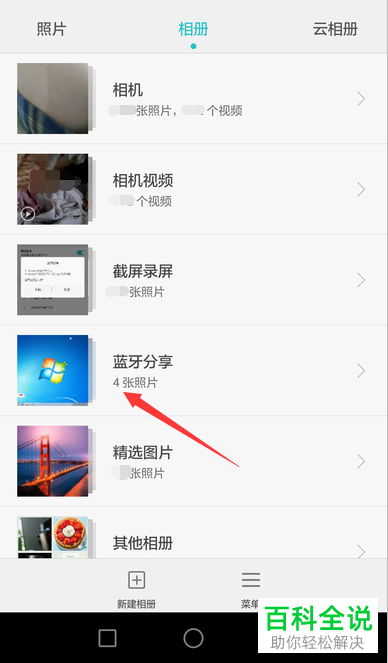
9. 打开手机中的图库,在打开的页面,找到“蓝牙分享”的文件夹,点击。
-
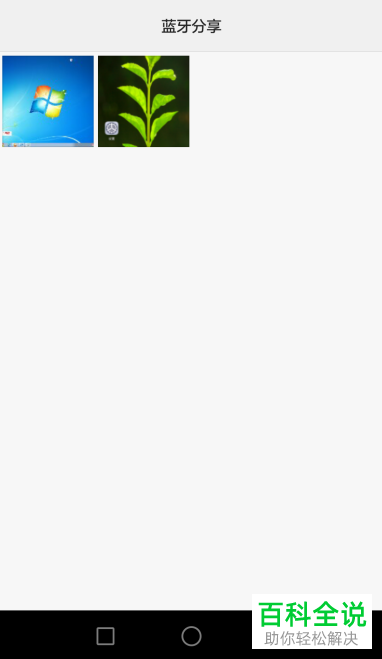
10. 如图,在打开的页面,就可以看到我们传输的图片了。
-
以上就是如何将华为手机中的照片传到另一部华为手机的具体操作步骤。


