我们在购买电脑的时候,会想要查看电脑的安装内存有多大,一般安装内存有2G、3G、4G、8G、16G、32G等大小,内存越大则电脑越好,今天给大家介绍一下电脑的安装内存大小如何查看的具体操作步骤。
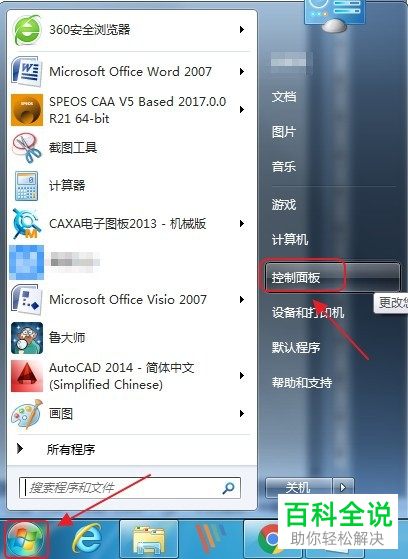
1. 首先打开电脑,进入桌面,点击左下角的“开始”图标,在打开的菜单中,选择“控制面板”选项。
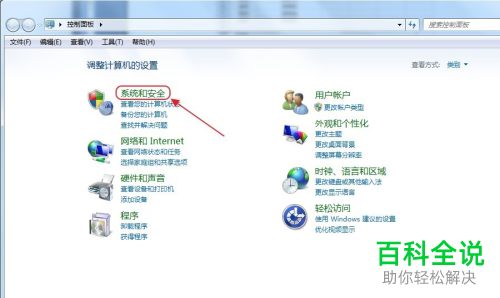
2. 进入“控制面板”窗口后,选择“系统和安全”选项,点击。
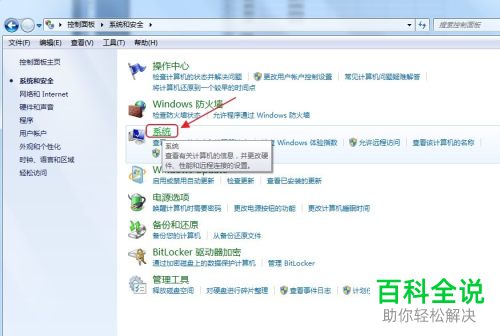
3. 进入“系统和安全”页面后,继续找到“系统”选项,点击。
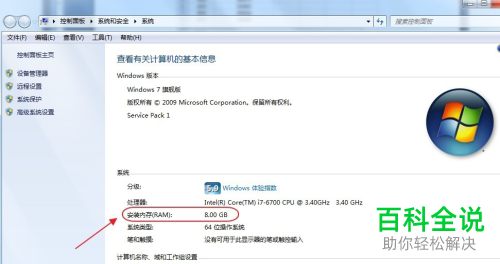
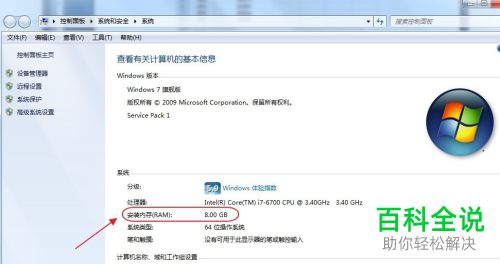
4. 进入系统页面后,我们就可以看到计算机名称、Windows版本、处理器类型等电脑的一些基本信息,当然页可以看到安装内存的大小,如图。
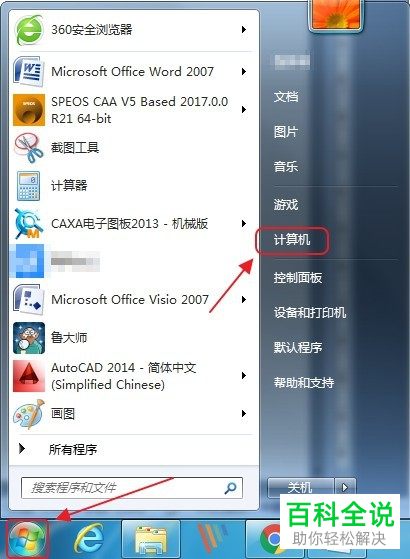
5. 或者在“开始”菜单中,找到“计算机”选项。
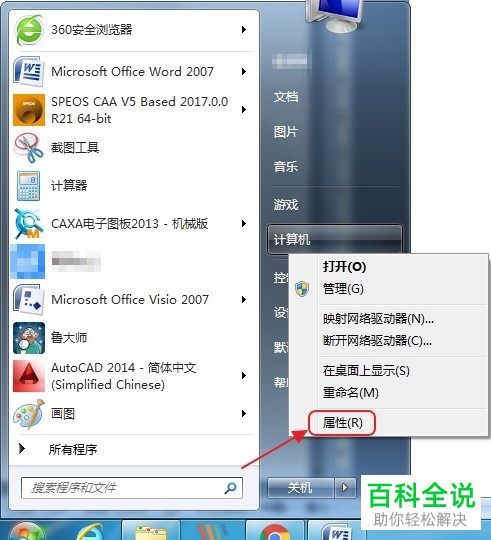
6. 在“计算机”上右键,在打开的菜单中,选择“属性”选项,也可以打开系统页面,进行查看即可。
以上就是电脑的安装内存大小如何查看的具体操作步骤。