Mac OS系统快捷键修改教程
与Windows系统相比,Mac OS系统在使用上存在许多的不同,尤其在快捷键方面,在Windows系统中我们想要复制时,同时按住“Ctrl”+“C”键即可,而在Mac OS系统中则是按住“command”+“C”键。除此之外,两个系统还有很多快捷键使用的不同之处。同时,如果我们觉得某个快捷键不方便,想要修改也是可以做到的,下面小编就来为大家具体介绍。
具体如下:
-
一、系统罗列快捷键的修改
1.首先打开“系统偏好设置”,找到并点击其中的“键盘”。

-
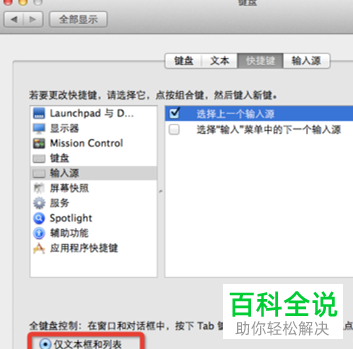
2. 进入键盘设置页面后,点击页面上方的“快捷键”,进入快捷键tab设置页面。选中我们想要修改的系统快捷键说明区域,使该区域变为可编辑状态。然后我们想好想要把该快捷键更改为什么,再同时按住那些键,之后点击页面其他任意区域即可修改完成。
-
二、“复制”、“粘贴”和“剪切”快捷键的修改
-
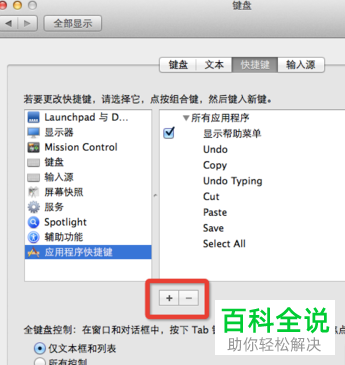
1.“复制”、“粘贴”和“剪切”快捷键这些常用快捷键不会在快捷键设置页面中罗列出来,我们需要自己手动添加。首先我们还是要进入快捷键设置页面,然后在其中找到并点击“应用程序快捷键”,如果你没有自定义添加过多个快捷键,此时页面右侧列表是不会有任何内容了,小编这里有内容就是因为我已经自定义添加过多个快捷键。接着我们点击页面下方的图标,如下图红框所圈处: