在亿图图示软件中,使用图表可以让我们的数据看起来更加清晰,下面就给大家介绍亿图图示软件中如何插入柱状图。
具体如下:
-
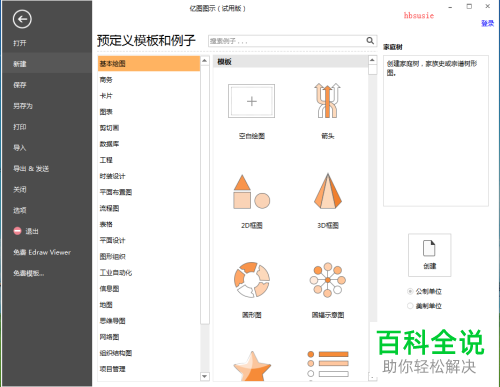
1. 第一步,我们先打开亿图图示软件进入如下图的界面;
-
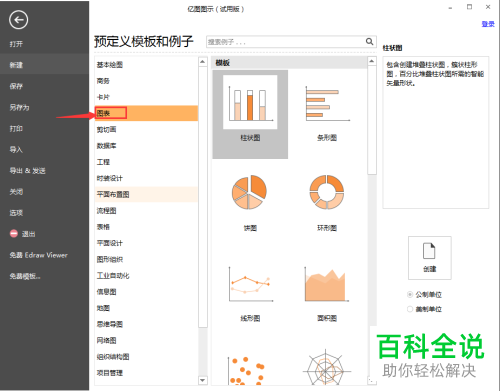
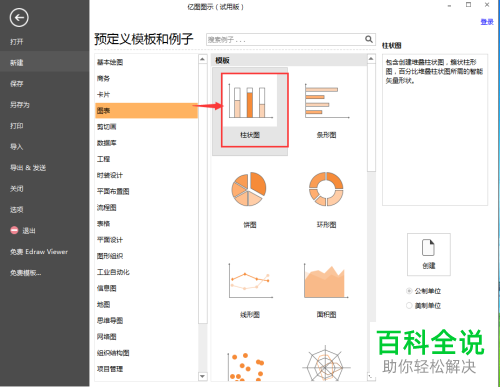
2. 接下来,我们在这个页面点击 图表,然后选择右边的 柱状图,双击打开;
-
-
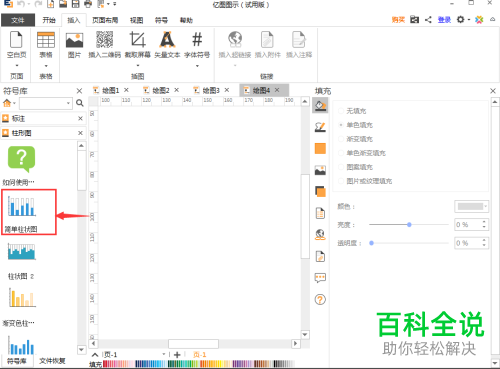
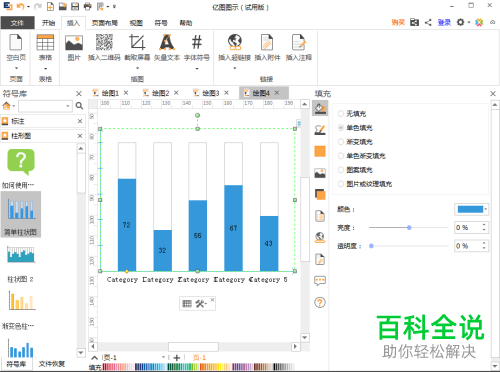
4. 接下来,我们可以在窗口的左侧选择柱状图的样式,如下图小编选择了 简单柱状图;
-
5. 选择好后拉到右边,就出现了图表;
-
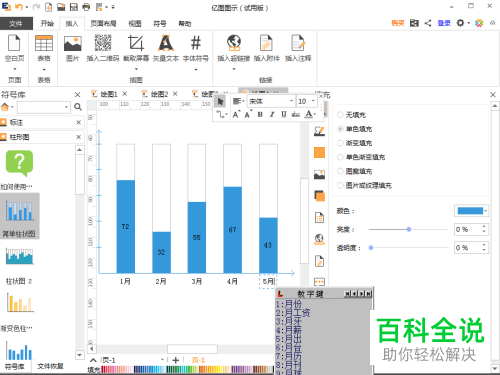
6. 接下来,我们可以编辑图表的横纵坐标的文字内容;
-
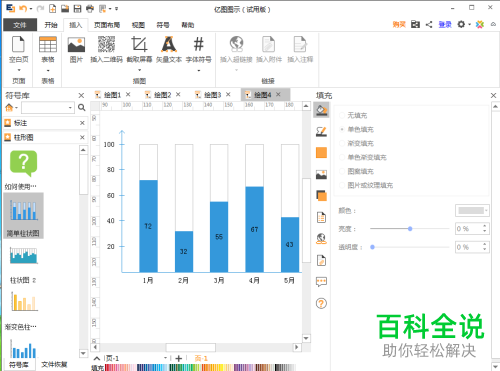
7. 按照自己想要的效果,设置好柱状图就可以了。
-
以上就是亿图图示软件中如何插入柱状图的方法。



