
怎么取消Win10系统的重置账户锁定计数器功能
今天给大家介绍一下怎么取消Win10系统的重置账户锁定计数器功能的具体操作步骤。
-
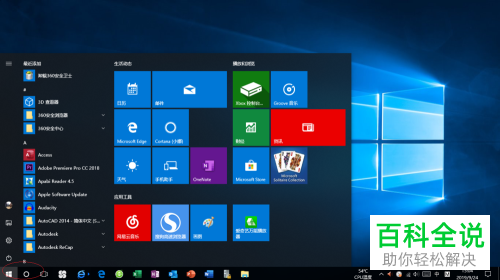
1. 首先打开电脑,进入桌面,点击左下角的\"开始\"图标。
-
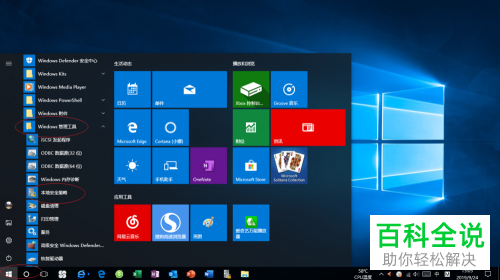
2. 在打开的菜单中,依次展开\"W---Windows管理工具,选择本地安全策略\"选项,点击。
-
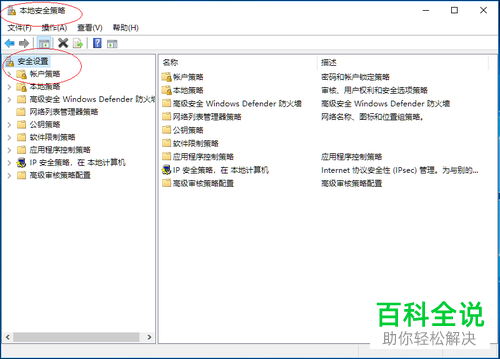
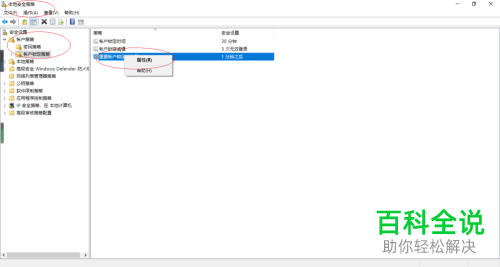
3. 在打开的\"本地安全策略\"窗口中,依次点击左侧的\"安全设置---账户策略\"文件夹。
-
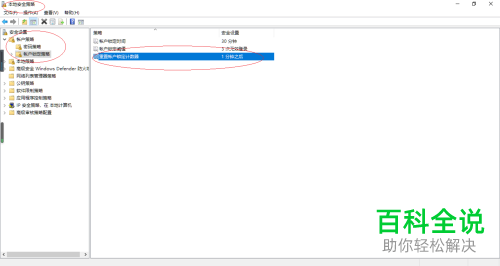
4. 然后点击\"账户锁定策略选项,在右侧找到“重置账户锁定计数器\"选项,右键,在打开的菜单中,选择\"属性\"选项。
-
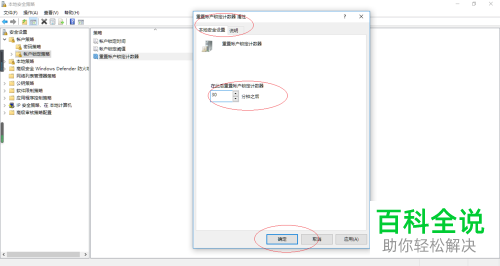
5. 在弹出的\"重置账户锁定计数器 属性\"窗口中,在\"本地安全设置“下,点击”重置账户锁定计数器\"上下按钮。
-
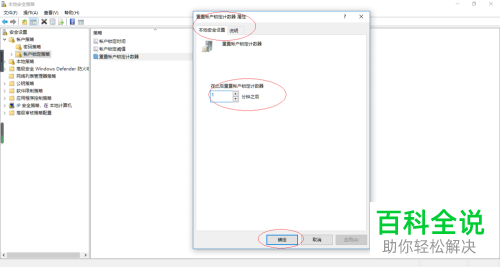
6. 按照如图设置后,点击底部的确定按钮即可完成操作。
-
以上就是怎么取消Win10系统的重置账户锁定计数器功能的具体操作步骤。


