自定义设置iPhone苹果手机铃声的方法(两步搞定)
很多使用iPhone苹果手机的小伙伴都很疑惑自定义手机铃声的方法,其实设置方法很简单,下面小编就来为大家介绍它的设置方法。
具体如下:
步骤一:制作铃声
-
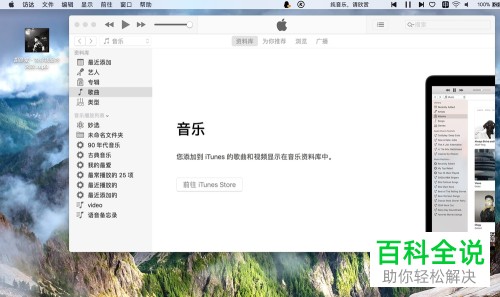
1. 首先下载你想要用来制作铃声的歌曲,然后打开“iTunes”。
-
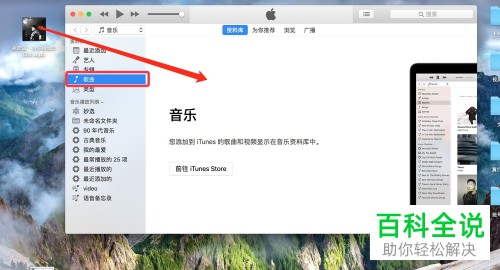
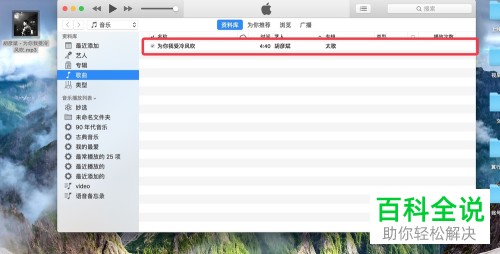
2. 接着将你下载的音乐拖入“Tunes”中,如下图所示:
-
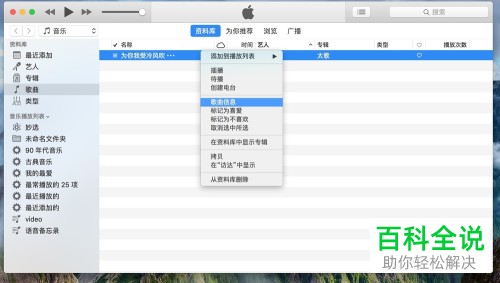
3. 然后右键“iTunes”中的音乐,点击在弹出框中的“歌曲信息”。
-
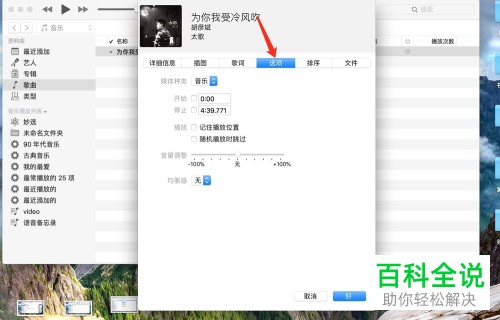
4. 再在弹出窗口的上端找到并点击“选项”。
-
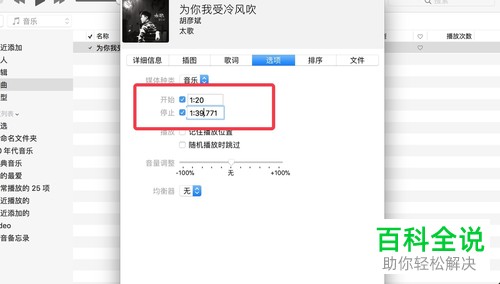
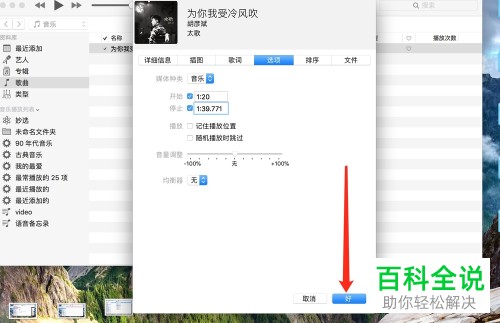
5. 按照下图所示勾选选项,然后再选择你所要截取音乐片段的开始时间与结束时间。选择完毕后,就点击“确定”。
(注意:由于铃声最长只能设置40秒,所以开始时间与结束时间间隔不能超过40秒。)
-
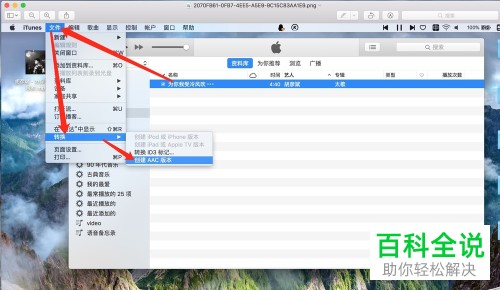
6. 接着,返回iTunes音乐页面,选中音乐,然后点击页面上端“文件”,在选择其下的“转换”中的“创建AAC版本”选项。
-
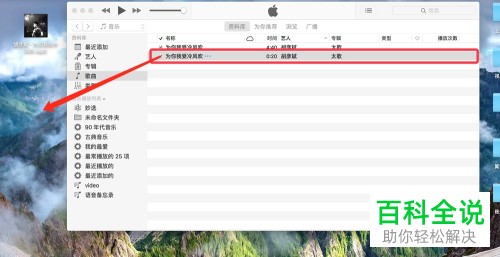
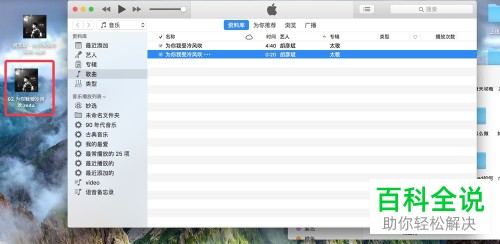
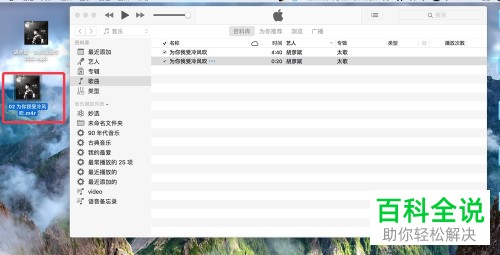
7. 创建完后,我们就会发现iTunes中多了一个文件,鼠标选中按住这个文件,把它拉到桌面上。
-
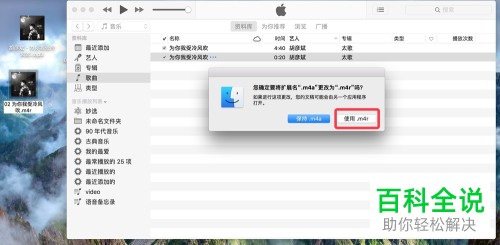
8. 然后将该文件名的后缀重命名为“.m4r”。
-
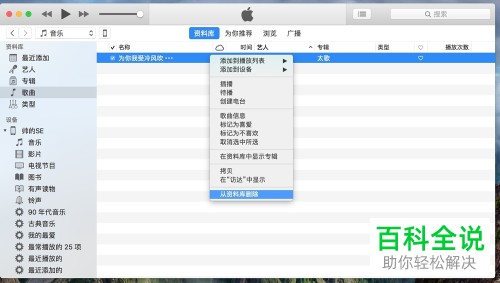
9. 然后删除音乐原文件,但是在删除后,又会出现导入铃声的时候导入不进去的问题。所以,下一步小编就来为大家介绍铃声的导入方法。