> 文章列表 > solidworks2017怎么画装饰花瓶模型?

solidworks2017怎么画装饰花瓶模型?

sw2017中想要建模一个花瓶,该怎么建模花瓶呢?下面我们就来看看sw建模花瓶的教程。

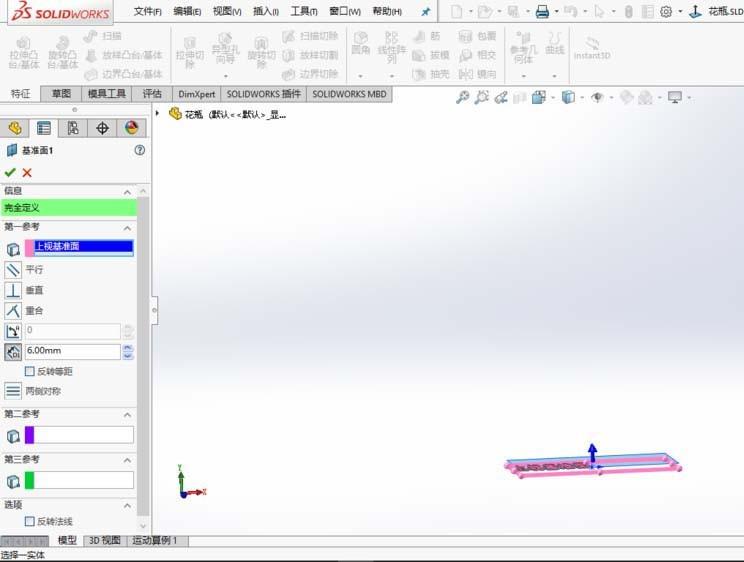
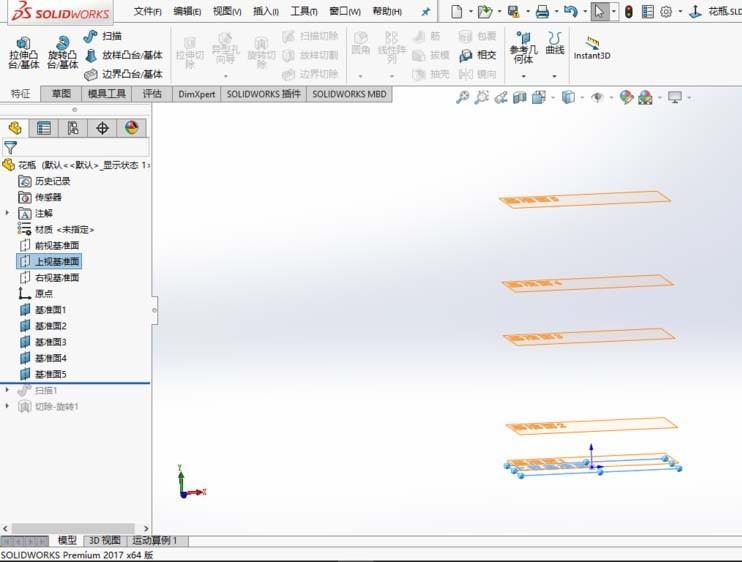
1、打开solid works2017,并建立一个新的零件。选择上基准面,新建5个不等距离的基准面

solidworks2017怎么画装饰花瓶模型?

solidworks2017怎么画装饰花瓶模型?

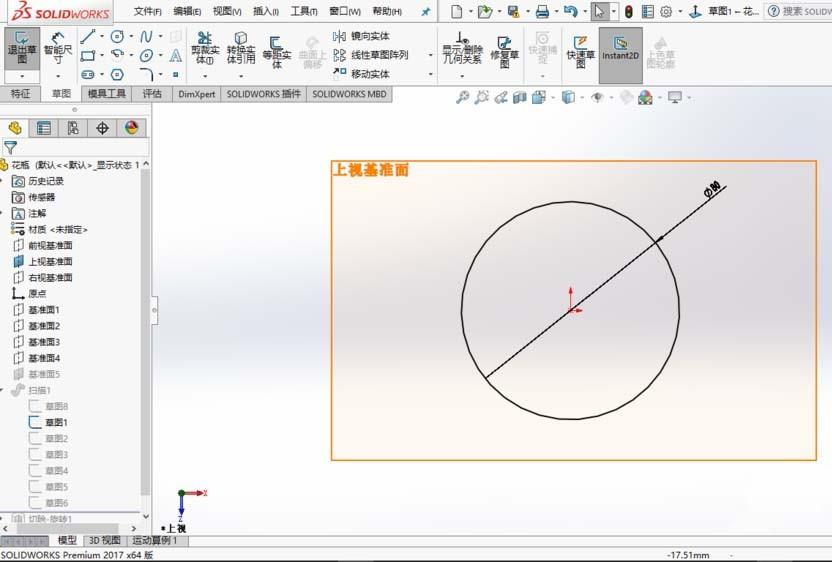
2、在上视基准面绘制草图

solidworks2017怎么画装饰花瓶模型?

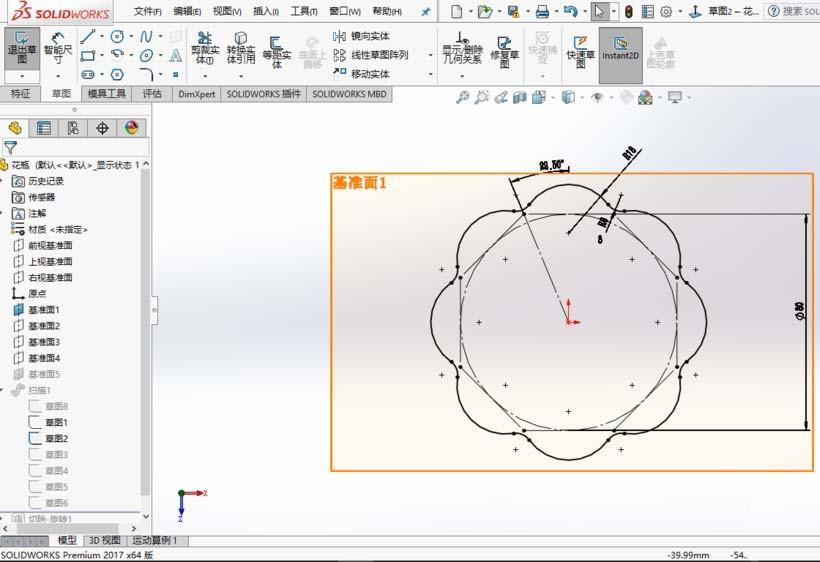
3、在新建的基准面1绘制草图

solidworks2017怎么画装饰花瓶模型?

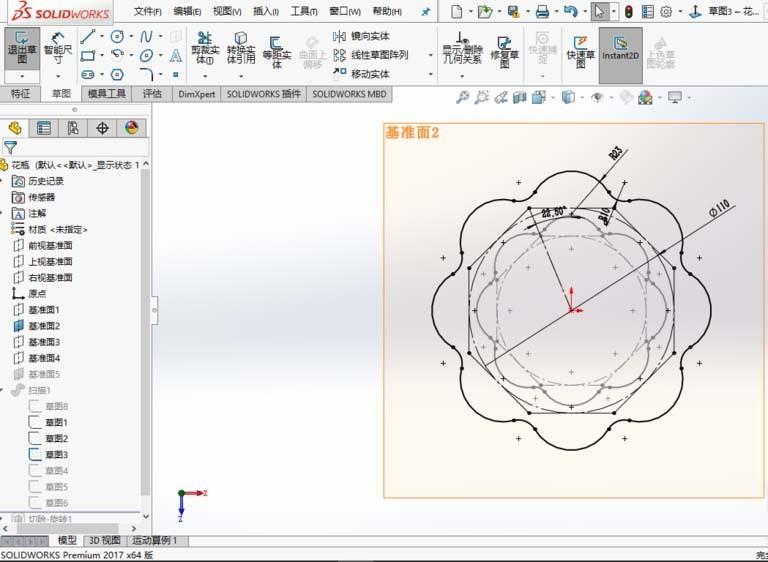
4、在新建的基准面2绘制草图

solidworks2017怎么画装饰花瓶模型?

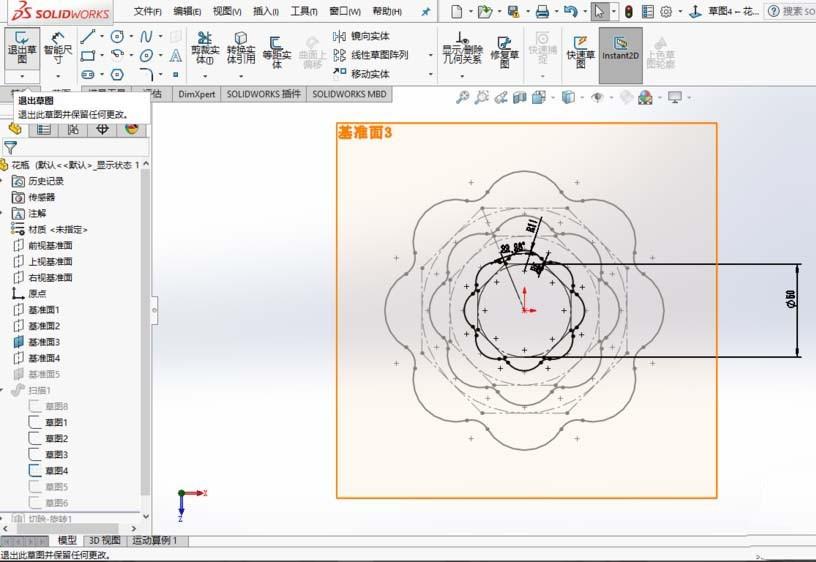
5、在新建的基准面3绘制草图

solidworks2017怎么画装饰花瓶模型?

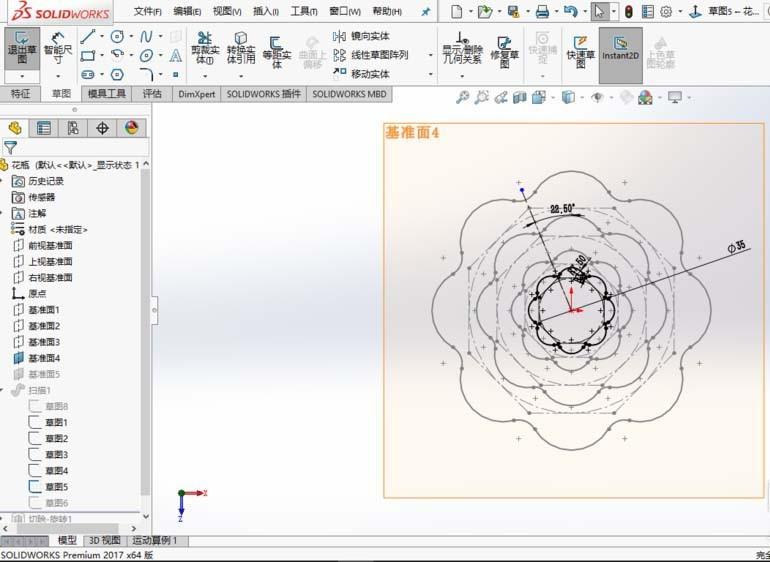
6、在新建的基准面4绘制草图

solidworks2017怎么画装饰花瓶模型?

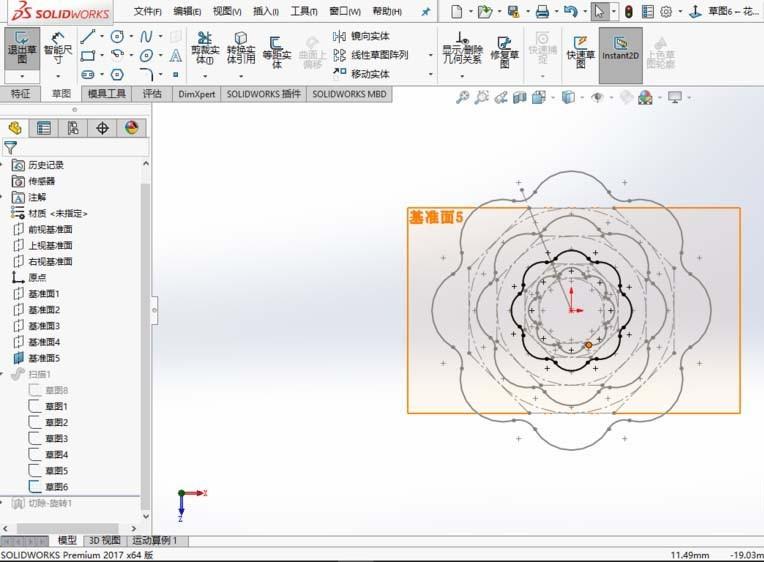
7、在新建的基准面5绘制草图

solidworks2017怎么画装饰花瓶模型?

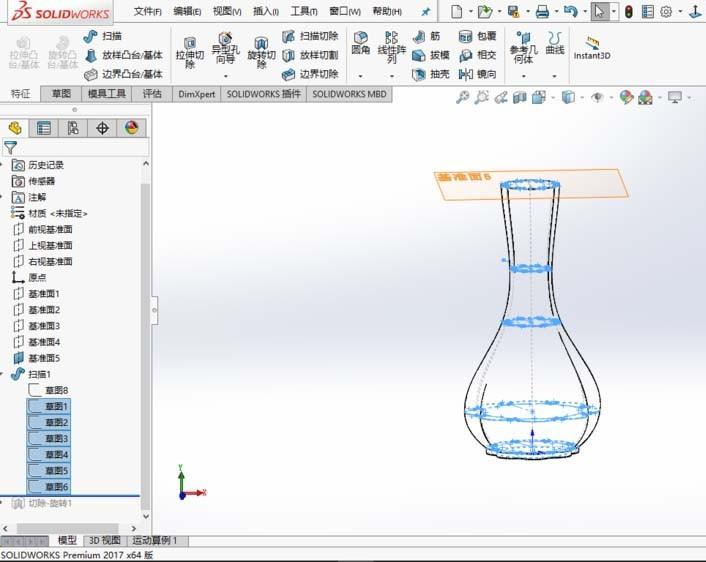
8、绘制好6个草图后,就变成下图这样。

solidworks2017怎么画装饰花瓶模型?

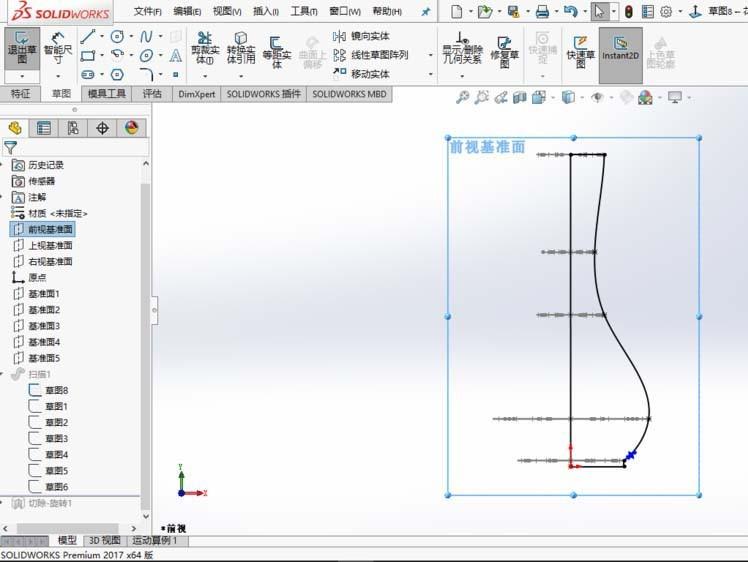
9、选择前视基准面,绘制草图。

solidworks2017怎么画装饰花瓶模型?

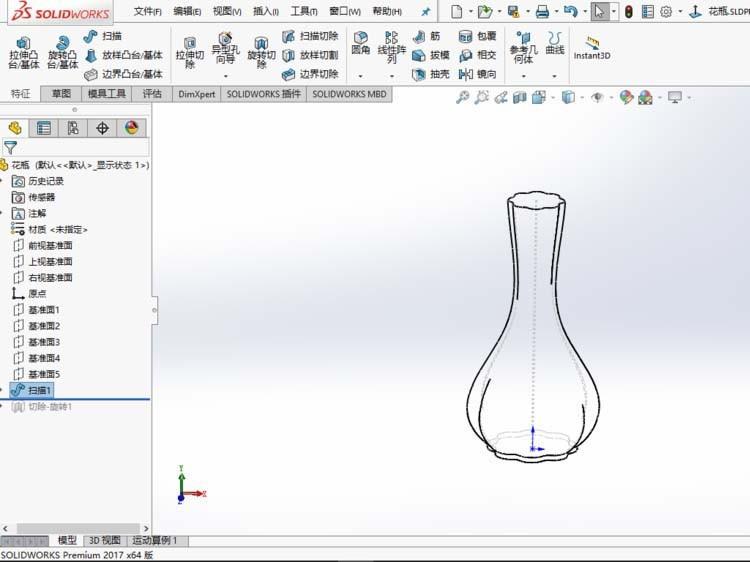
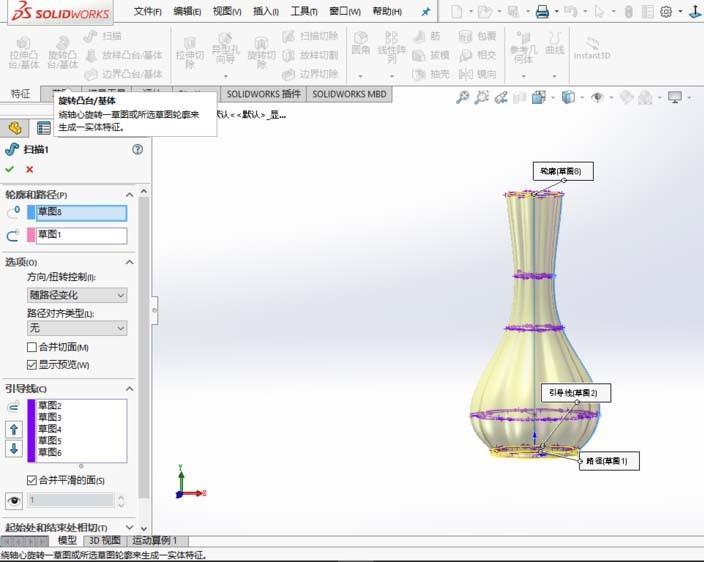
10、用扫描指令,选择好草图,路径,引导线,点击确定。此时花瓶是实心的,需要再做一步才完成。
solidworks2017怎么画装饰花瓶模型?

solidworks2017怎么画装饰花瓶模型?

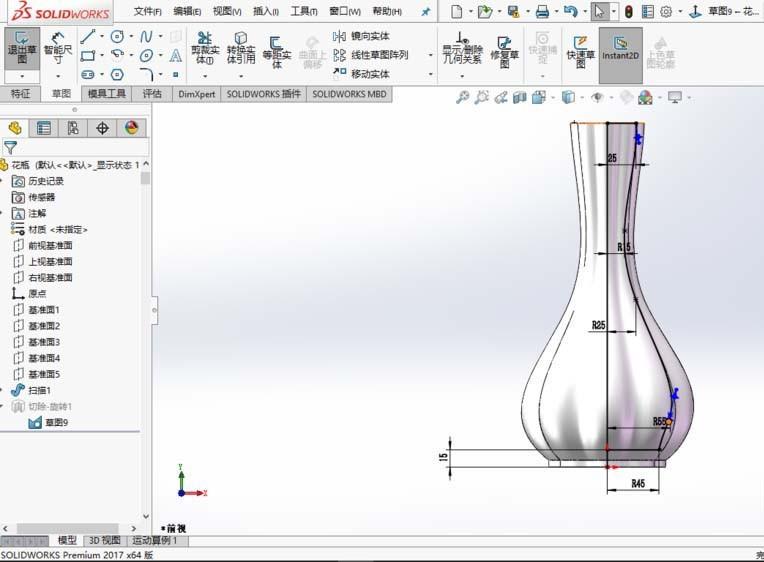
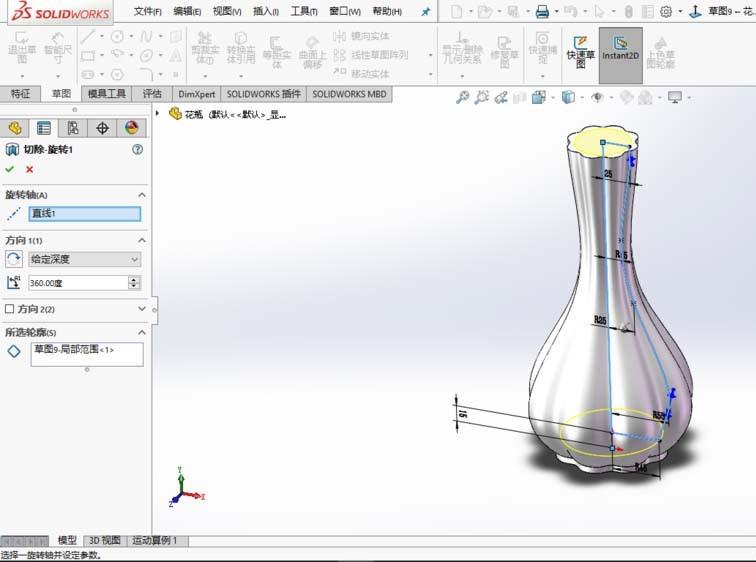
11、选择前视基准面,绘制草图。

solidworks2017怎么画装饰花瓶模型?

12、用旋转切除命令,把里面实心的切除掉,点击确定。

solidworks2017怎么画装饰花瓶模型?

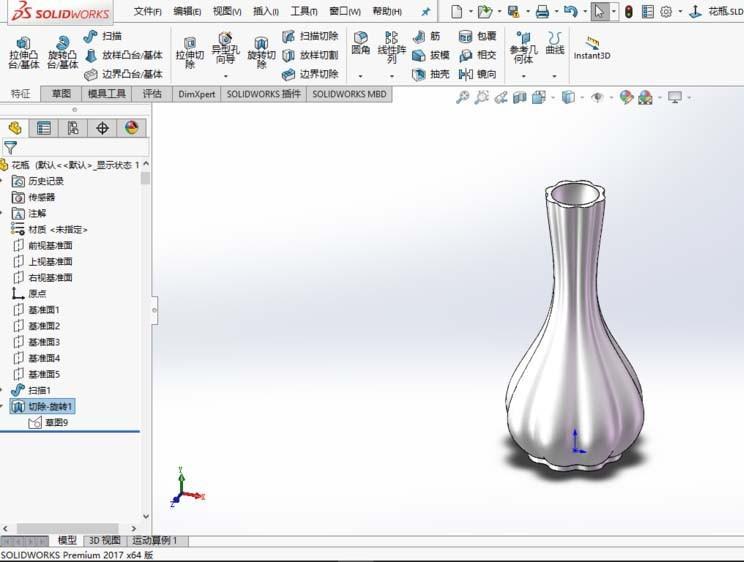
13、最后花瓶就画好了。

solidworks2017怎么画装饰花瓶模型?

以上就是sw2017建模花瓶的教程,希望大家喜欢,请继续关注我们。

文学艺术界联合会