google浏览器是我们在电脑上常用的浏览器软件之一,接下来小编就教大家怎样设置浏览器中的自动清除上网记录功能。
具体如下:
-
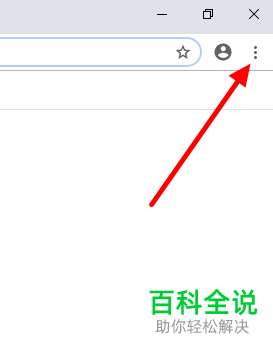
1.首先我们打开电脑进入到桌面,找到谷歌浏览器图标点击打开。进入到浏览器界面之后,点击右上角的三个点图标。
-
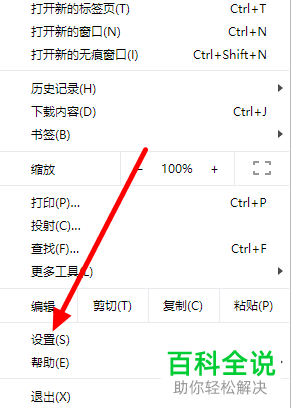
2. 接下来我们只需要在打开的菜单中点击设置选项 。
-
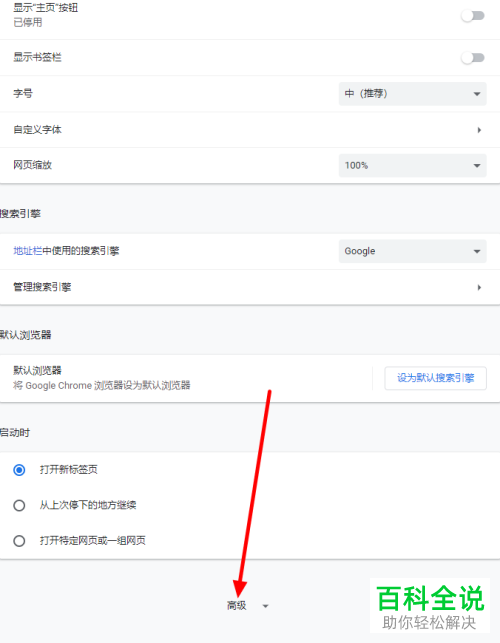
3. 然后我们就会进入到设置界面,我们点击界面最下方的高级按钮。
-
4. 进入到高级界面之后,我们点击下方的网站设置选项。

-
5. 进入到网站设置界面之后,我们点击下方权限中的cookie选项。

-
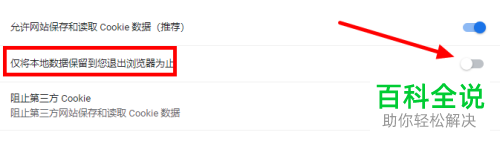
6. 接下来我们就可以在界面下方找到仅将本地数据保留到您退出浏览器为止选项,点击选项右侧的开关打开这个功能。
-
7. 点击之后,我们选项右侧的开关就处于打开状态了。

-
然后只要我们关闭google浏览器,那么我们上网的记录就会自动被清除。



