
iPad苹果平板中的文件怎么上传到网盘中
iOS操作系统的限制导致我们基本不能将文件上传到网盘中,不过也不是没有办法。今天小编就告诉大家iPad苹果平板中的文件怎么上传到网盘中。
具体如下:
-
1. 小编这里以百度网盘为例,我们先下载安装百度网盘。

-
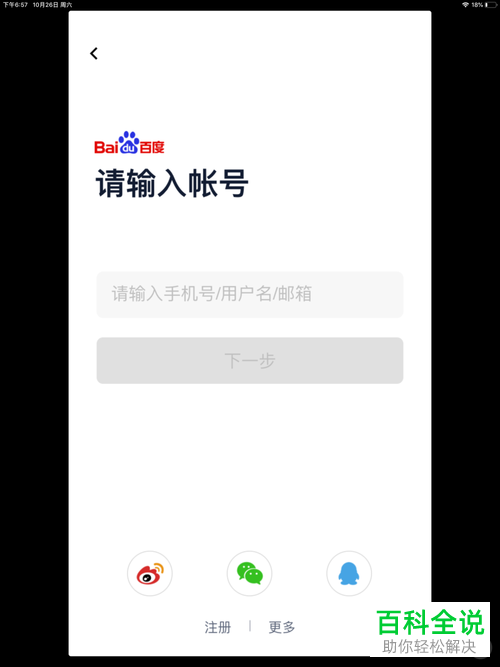
2. 打开之后我们先登陆自己的账号,进入主界面之后打开文件。
-
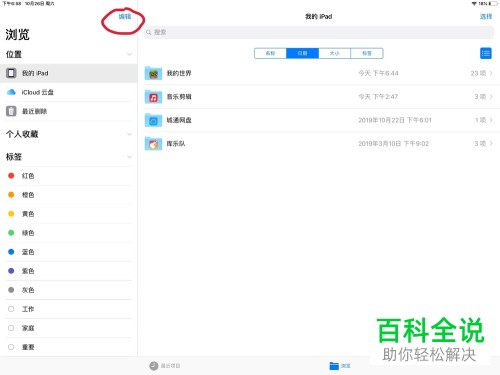
3. 点击上方的“浏览”选项。此时会看到编辑选项。
-
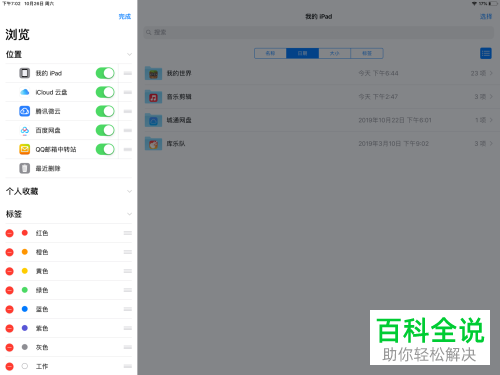
4. 我们点击编辑选项,将没用开启开关的开启。这些没用开启的开关就是我们不能下HD 的原因了。(HD不支持在文件中浏览)
-
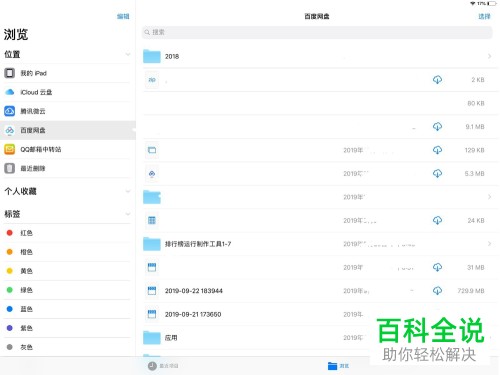
5. 当我们将开关都打开之后,界面上就出现了网盘选项。我们点击网盘即可下载文件了。
-
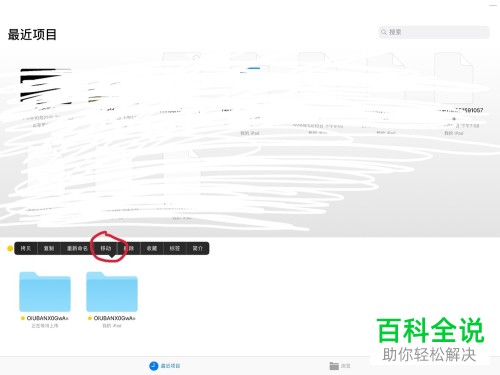
6. 还可以上传文件。长按文件之后在打开的窗口中点击移动即可。
-
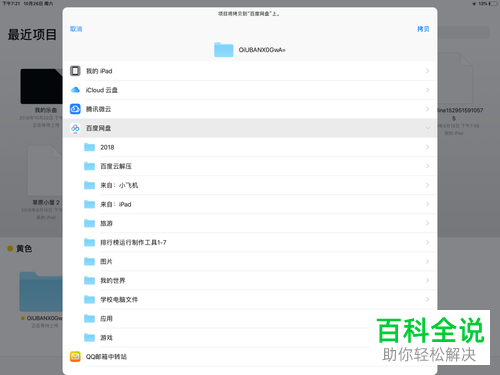
7. 将其移动到百度网盘就可以了。
-
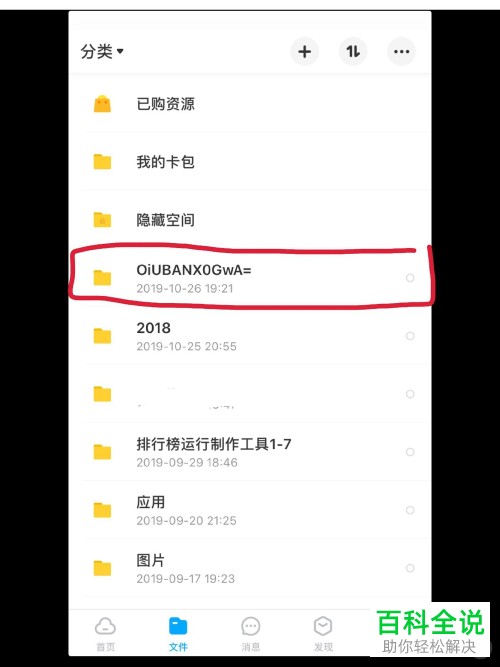
8. 再打开百度网盘,即可看到出现了“我的iPadi“一栏,打开即可看到我们刚才上传的文件。
-
以上就是iPad苹果平板中的文件上传到网盘中的方法。


