我们在使用迅雷软件的时候,不让该软件占用太多网速下载文件,可以给软件设置限速下载,今天就跟大家介绍一下如何给电脑上的迅雷软件设置限速下载文件的具体操作步骤。
-
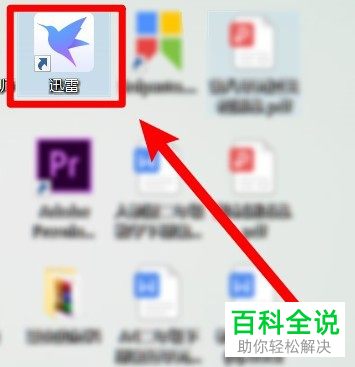
1. 打开电脑,找到桌面上的【迅雷软件】,双击打开。
-
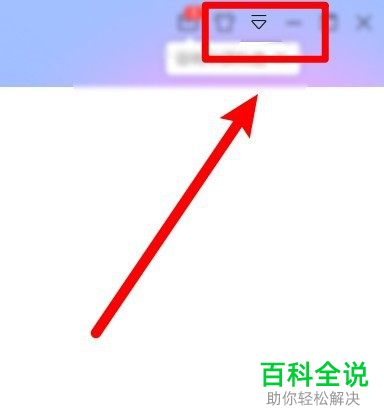
2. 进入主页面后,点击右上角的【主菜单】图标。
-
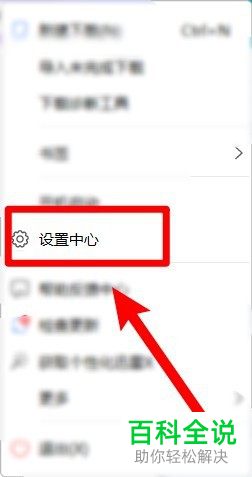
3. 在打开的菜单中,选择【设置中心】选项。
-
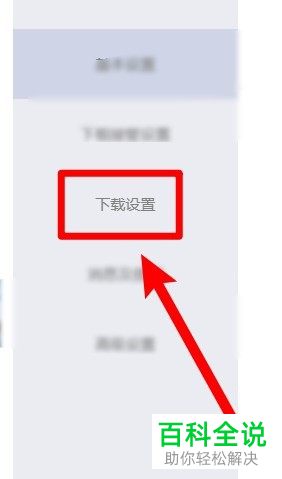
4. 如图,进入设置页面后,点击左侧的【下载设置】选项。
-
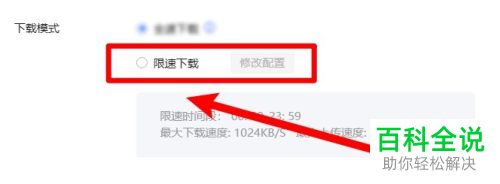
5. 如图,在右侧打开的下载模式下,找到【限速下载】选项,在其前面点选上即可。
 以上就是如何给电脑上的迅雷软件设置限速下载文件的具体操作步骤。



