电脑是我们日常生活中必不可少的办公软件之一,有小伙伴问电脑桌面禁止被远程控制,下面小编介绍一下。
具体如下:
-
1. 点击左下角的【开始】图标

-
2.弹出窗口点击“运行”选项
-

-
3.在“打开”后输入“Services.msc”按回车

-
4.打开如图页面,点击这两项红色框后面的“禁用”按钮,显示程序禁用后,电脑基本上就不会被远程控制了

-
5.如图的电话服务程序,可以禁用

-
6.如图的这几项是关于远程桌面的程序,可选择性禁用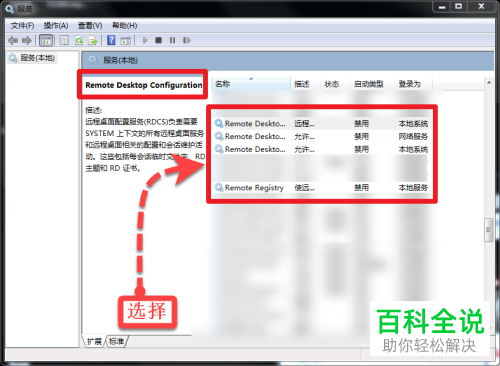
-
7.设置好后,右击桌面的【此电脑】图标,弹出窗口选择“属性”选项,再点击左侧的“远程设置”选项

-
8.最后点击窗口上方的“远程”,再点击“不允许连接到这台计算机”,按“保存”即可
-




