
怎么给电脑显示器设置屏幕刷新频率
今天给大家介绍一下怎么给电脑显示器设置屏幕刷新频率的具体操作步骤。
-
1. 首先打开电脑,进入桌面,点击左下角的开始图标

-
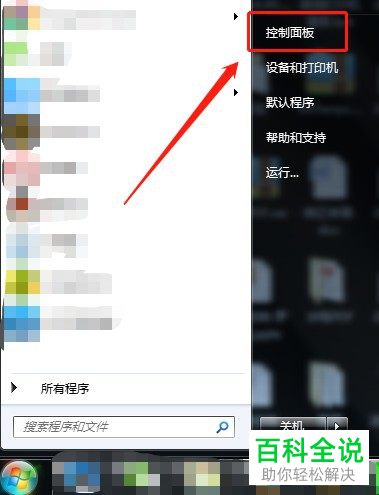
2. 在打开的开始菜单中,点击右侧的【控制面板】选项
-
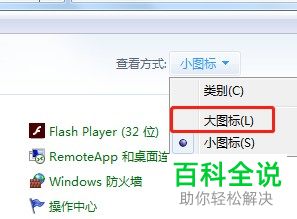
3. 在打开的控制面板页面后,将右上方的查看方式设置为【大图标】
-
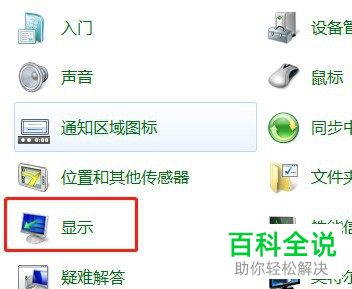
4. 在打开的页面,找到【显示】选项,点击
-
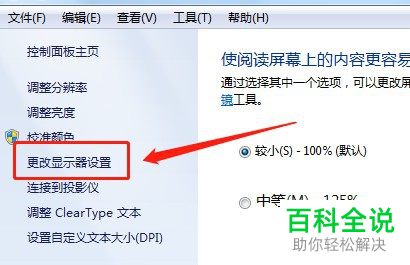
5. 进入显示页面后,点击左上方的【更改显示器设置】选项
-
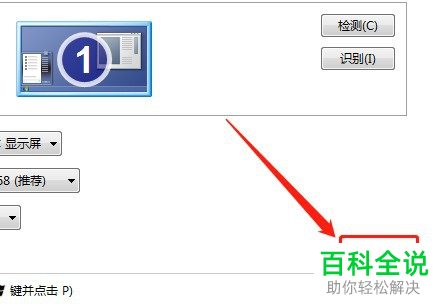
6. 在打开的【更改显示器设置】页面,点击右下方的【高级设置】按钮
-
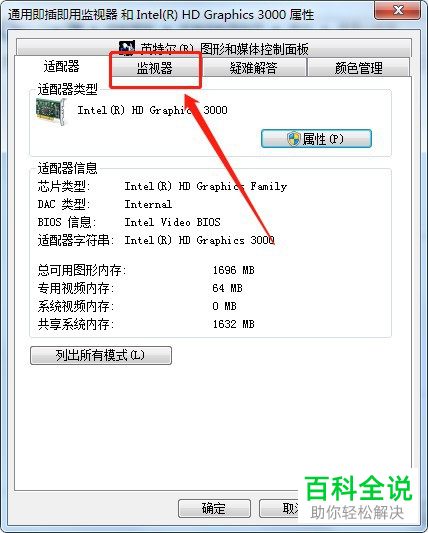
7. 在弹出的【属性】窗口中,上方切换到【监视器】选项下
-
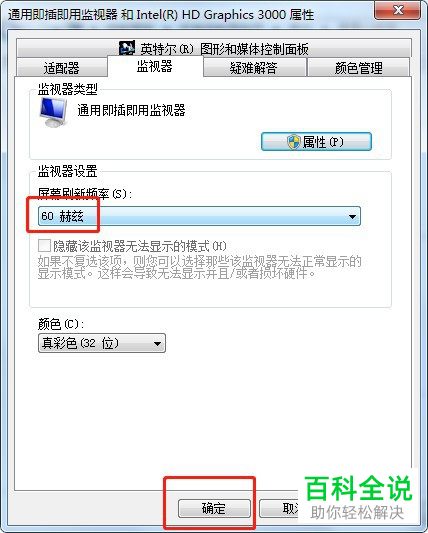
8. 如图,在打开的窗口中就可以看到【屏幕刷新频率】的选项了,点击下方的下拉符号,在打开的菜单中,选择想要的刷新频率,最后点击底部的【确定】按钮即可完成操作。
-
以上就是怎么给电脑显示器设置屏幕刷新频率的具体操作步骤。


