
如何解决电脑开机速度较慢的问题
我们在使用电脑的时候,时间长了,难免出现开机卡顿,时间较长的情况,今天就跟大家介绍一下电脑开机速度较慢的问题的具体解决方法。
-
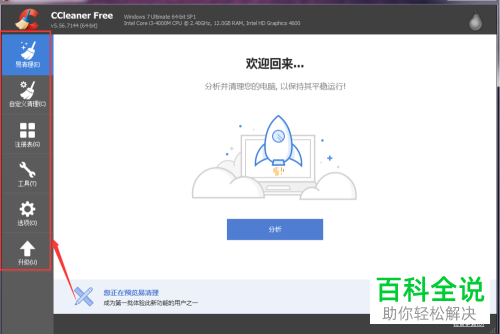
1. 我们可以选择使用一些清理电脑的软件,这里建议大家选择比较大规模的厂商的软件,小编推荐大家使用ccleaner的免费软件
-
2. 如图,软件中包含了易清理的功能,点击之后,点击左下方的分析按钮,等待系统分析完成后,直接点击确认清理即可。
-
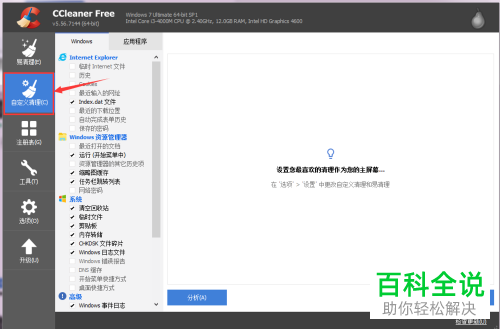
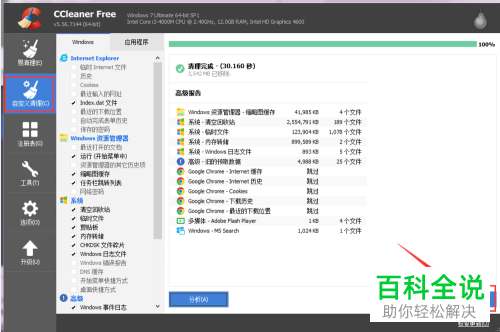
3. 还可以选择自定义清理,我们可以自己选择想要删除的项目,进行个性化清理
-
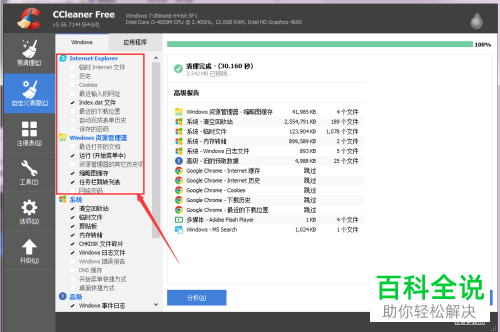
4. 如果选择自定义清理的话,一般首选的是回收站,另外,还可以选择浏览器的临时文件,不过如果我们想要保留浏览记录,则不要选中此项目
-
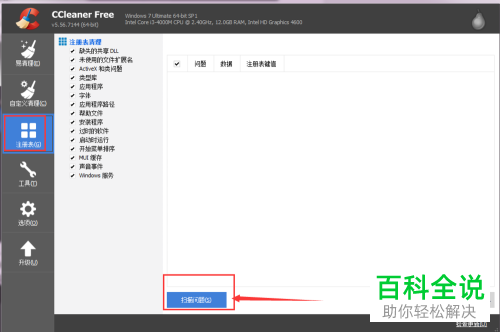
5. 如图,因为注册表是最能提高电脑速度的类别,过多的话,会直接导致电脑的运行、启动变慢

-
6. 所以这里最好全部选中,选中后,点击下方的扫描问题按钮
-
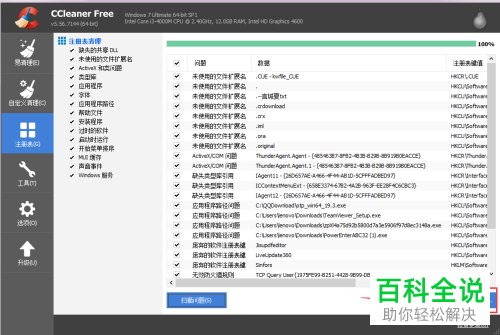
7. 等待扫描完成后,在右下角点击【修复选定问题】按钮即可完成清理。
-
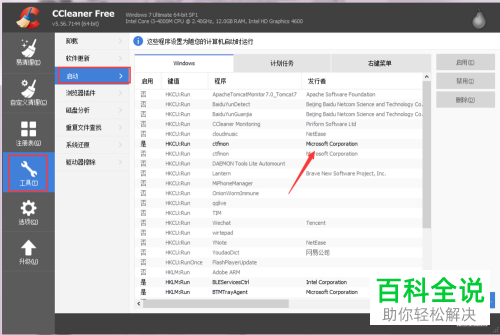
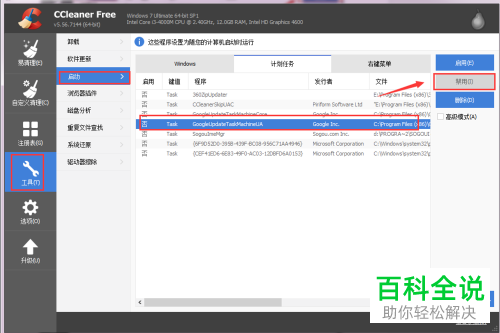
8. 另外,电脑启动时的加载项目、任务计划也会影响电脑的开机速度
-
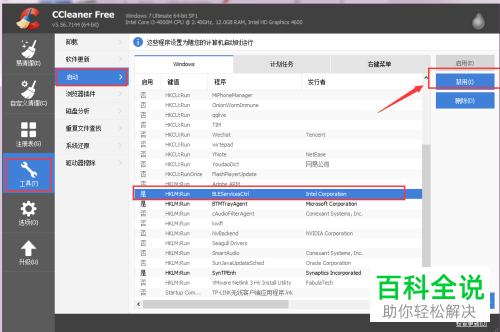
9. 建议大家仅选择需要启动的项目,其他的可以设置禁用。
-
10. 如图,启动项清理的时候,【计划任务】也会影响电脑的开机速度,同样选择不需要,将其禁用即可。
-
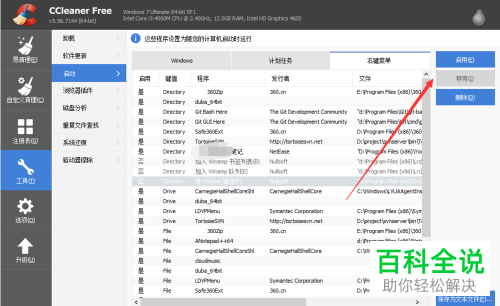
11. 另外,右键的功能项太多也会影响电脑的开机速度,建议将不需要的右键菜单清除即可。
-
以上就是电脑开机速度较慢的问题的具体解决方法。


