今天小编分享的是Excel中的表格有底纹颜色怎么在打印时不要显示。
具体如下:
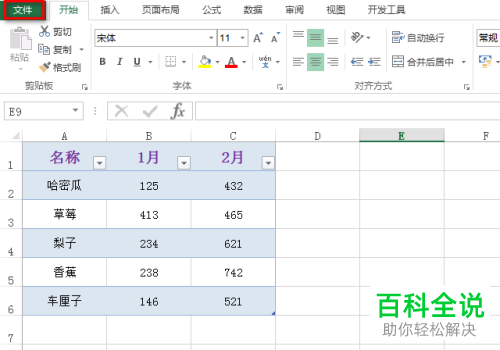
1. 如图是带有底纹颜色的数据区域,我们先点击图中菜单栏中红色框的【文件】
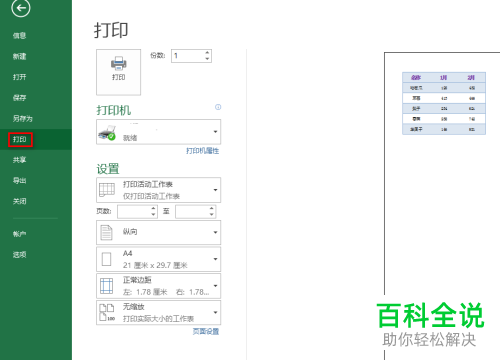
2. 如图界面中,点击左侧红色框的【打印】
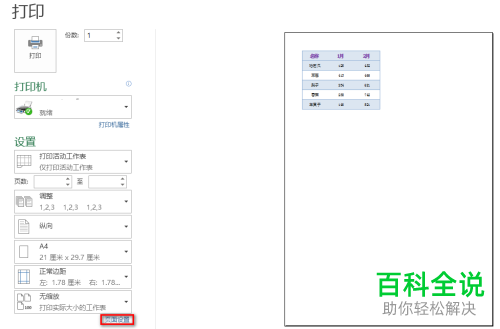
3. 然后找到并点击红色框的【页面设置】
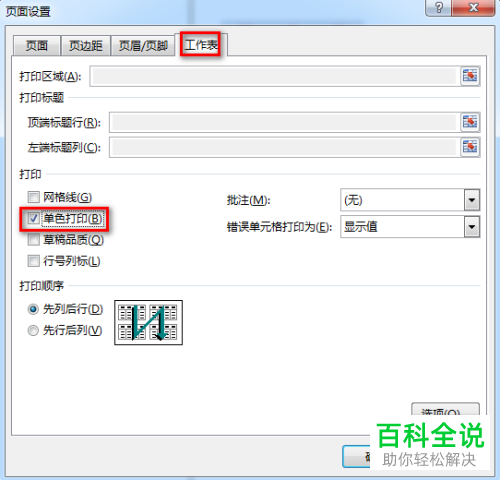
4. 在弹出窗口中,点击红色框的【工作表】,找到“打印”中红色框的“单色打印”,点击勾选后,按【确定】保存,然后打印出来的表格就是不带底纹的了
以上就是Excel中的表格有底纹颜色在打印时不要显示的办法。