按照word格式打印数据

将表单收集的数据按照你设定的word格式打印?比如简历、职员档案、巡查日志、补助申请、检测报告...只需一个「上传word模板」功能就能轻松解决!一起来看看这个神奇的功能吧~
1. 创建表单
首先,你需要创建一个表单,用来收集/存放你要打印的数据。下面我们以「入职登记表」为例进行演示说明。
2. 编辑word模板
想把表单收集的数据填充到word中,就需要将表单对应的字段和word中对应的内容进行一一匹配填入。其实表单大师内每一个表单,系统都会自动生成其对应的「字段代码」,仅需将表单中字段对应的代码按照规范格式复制到word对应的内容中即可。
表单字段列表
word格式设置效果:
移步帮助中心了解代码设置规范
注:虽然这一步会花费一些时间,但是只需设置一次就可以一劳永逸!以后该表单内的每条数据都不需要再次编辑模板,直接点击下载即可。
3. 上传word模板
进入表单数据页面,点击右上角\"更多-上传word模板\"。将刚才设置好代码的word文档上传到数据后台,系统提示上传成功即可。(目前文档格式仅支持 .docx 格式)
注:该功能为高级功能,开通后才会显示,可联系客服咨询或体验。
4. 按word导出打印数据
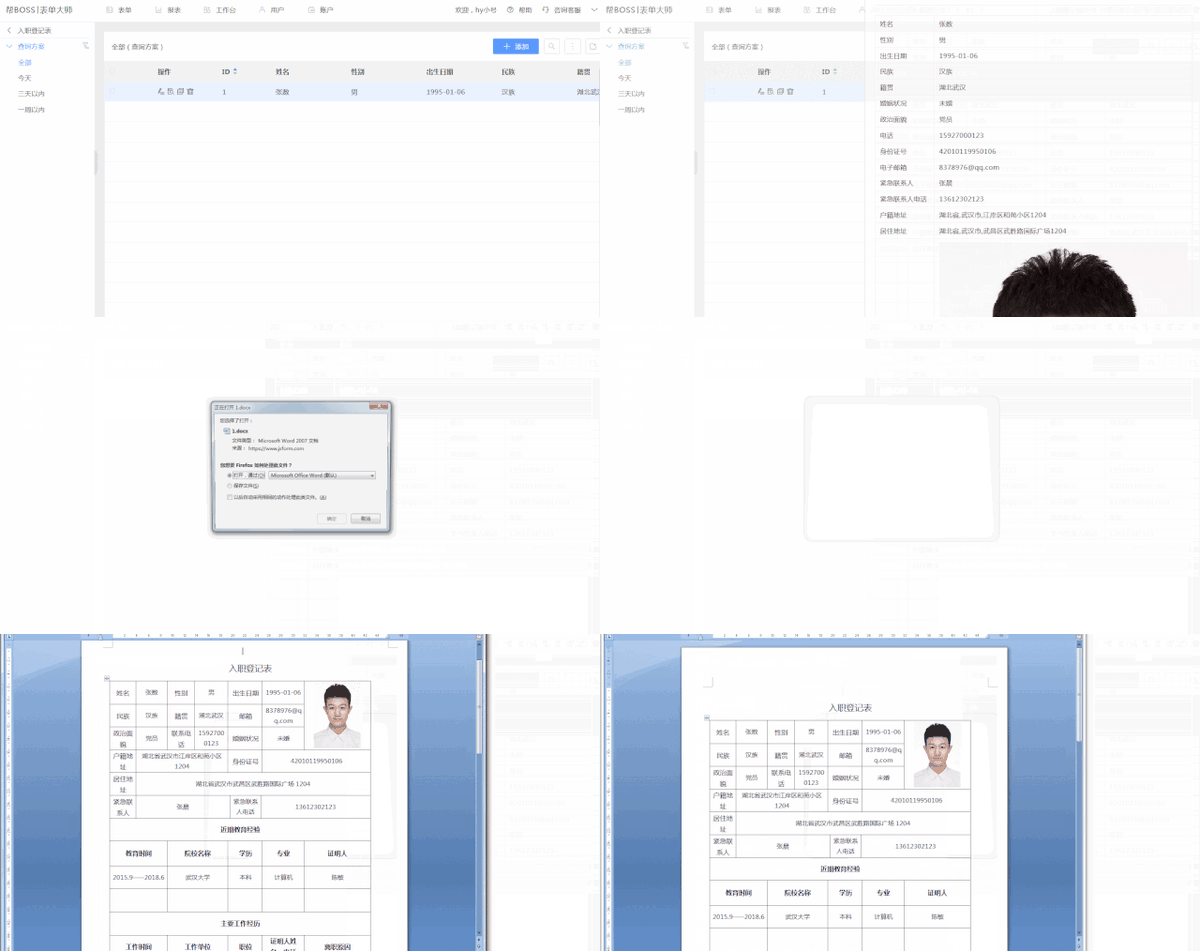
word模板上传成功后,数据页面会新增一个「下载」按钮。点击\"查看数据-下载\",则该条数据自动填充到word模板中。
这样,你就可以将表单收集的数据导出到任何一个你自定义格式的word文档中了。
注:如word模板格式有调整,可按照第2、3步上传最新的word模板。