
怎么在wps2019文档中制作带对号的圆?
许多小伙伴都在使用wps2019文档进行工作,我们想要在文档中制作一个带对号的圆应该怎么操作呢?今天,小编就教大家在wps2019文档中制作带对号的圆。
具体如下:
-
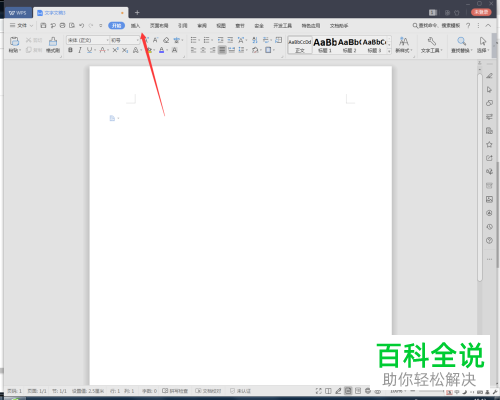
1. 首先打开我们电脑中的WPS,点击上方工具栏中的【插入】,如图。
-
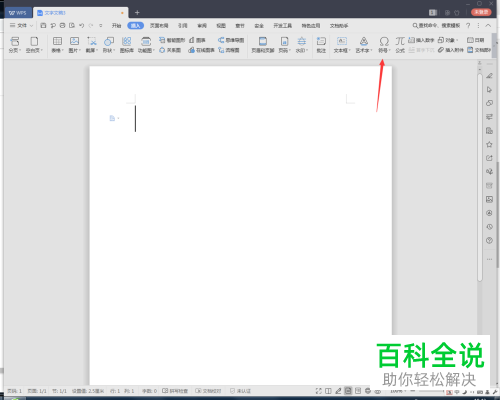
2. 之后点击列表中的【符号】,如图。
-
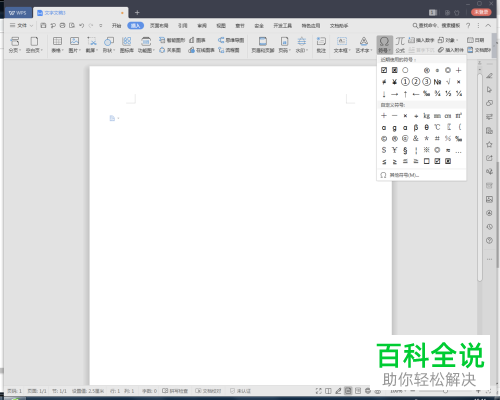
3. 在下拉列表中点击【对号】,如图。
-
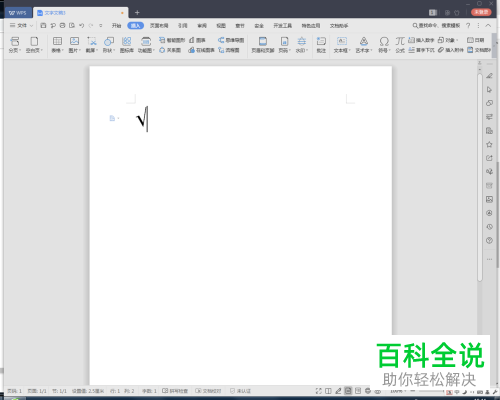
4. 对号就已经插入到文档中了,如图。
-
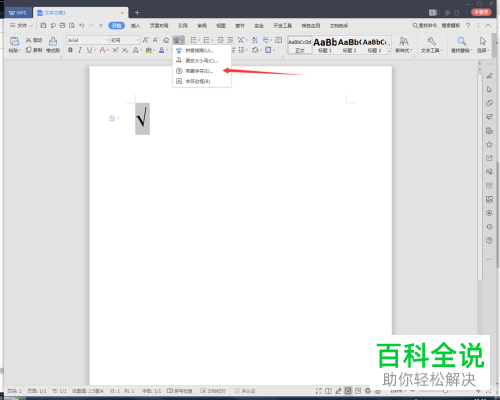
5. 之后选中对号,点击开始下边的拼音检查,之后点击【带圈文字】,如图。
-
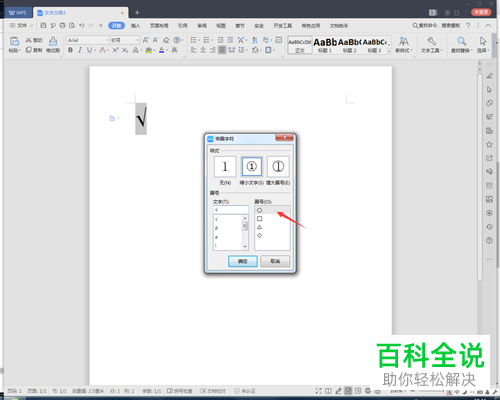
6. 之后从右边选择圆形,完成之后点击【确定】,如图。
-
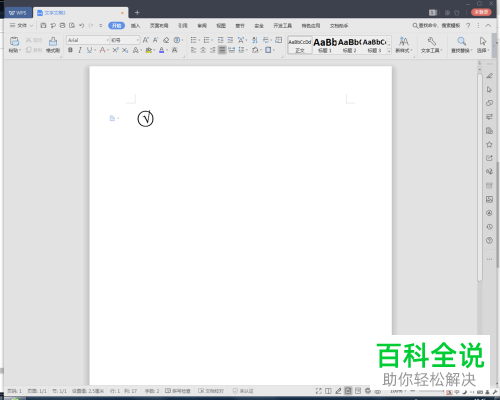
7. 然后我们就可以看到对号在圈里面了,如图。
-
以上就是小编教大家在wps2019文档中制作带对号的圆的方法,希望可以帮到大家。


