> 文章列表 > 如何使用PS软件中的磁性套索工具提取图片中的图案?

如何使用PS软件中的磁性套索工具提取图片中的图案?

相信很多小伙伴都有在使用PS软件,在其中如何才能使用磁性套索工具提取图片中的图案呢?方法很简单,下面小编就来为大家介绍。

具体如下:

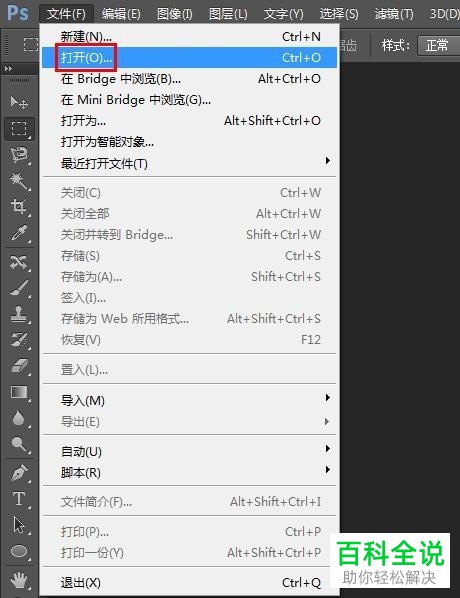
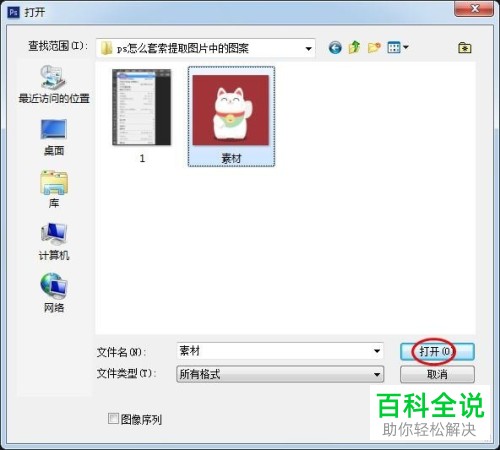
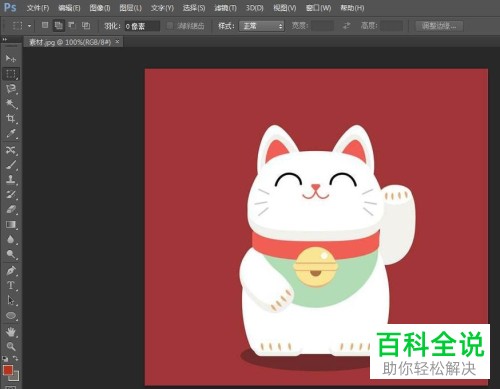
  1. 1. 首先,在PS软件中打开我们要提取的图片。

    如何使用PS软件中的磁性套索工具提取图片中的图案?

    如何使用PS软件中的磁性套索工具提取图片中的图案?

    如何使用PS软件中的磁性套索工具提取图片中的图案?

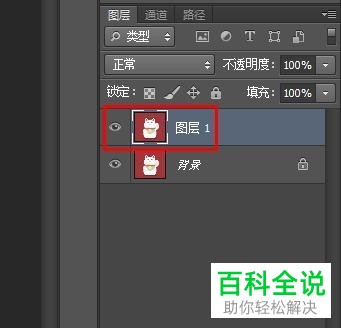
  2. 2. 接着,同时按下“Ctrl”+“J”键,复制背景图层。

    如何使用PS软件中的磁性套索工具提取图片中的图案?

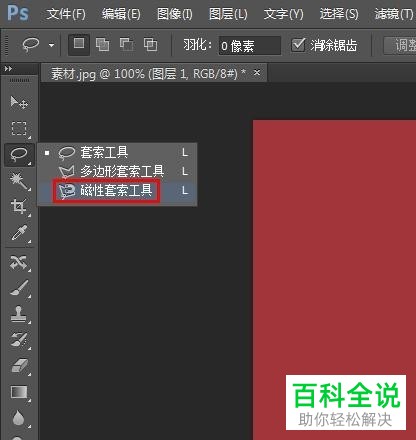
  3. 3. 点击左侧工具栏中的“磁性套索工具”。

    如何使用PS软件中的磁性套索工具提取图片中的图案?

  4. 4. 使用磁性套索工具将我们要提取的图案选中。

    如何使用PS软件中的磁性套索工具提取图片中的图案?

    如何使用PS软件中的磁性套索工具提取图片中的图案?

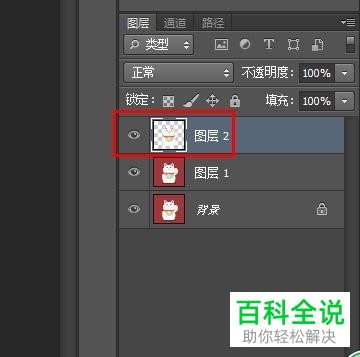
  5. 5. 同时按下“Ctrl”+“J”键,复制选中的图案。

    如何使用PS软件中的磁性套索工具提取图片中的图案?

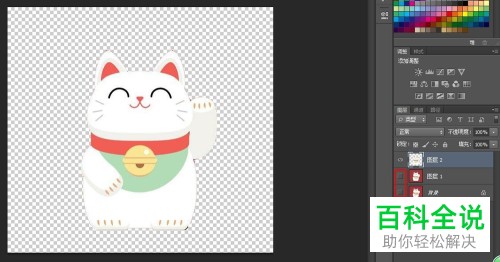
  6. 6. 最后,将背景图层设置为不可见模式,就能成功提取出图案了,如下图所示:

    如何使用PS软件中的磁性套索工具提取图片中的图案?

  7. 以上就是小编为大家介绍的使用PS软件中的磁性套索工具提取图片中的图案的方法,希望能帮到你~