
Win10电脑如何打开节电模式
win10 系统中,有一项节电模式功能,开启后,系统就会限制部分后台运行的程序,节省耗电,并提高运行空间。今天就跟大家介绍一下Win10电脑如何打开节电模式的具体操作步骤。
-
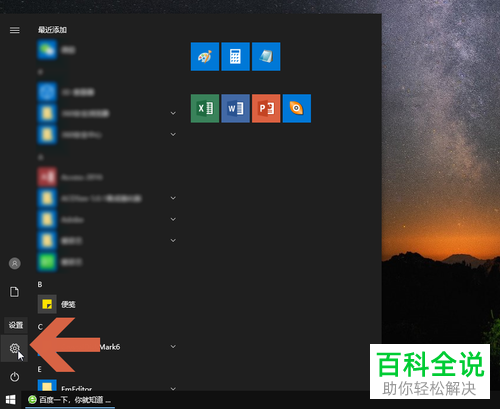
1. 打开电脑后,选择左下角的开始图标,打开开始菜单。

-
2. 然后选择菜单中的设置选项,进入。
-
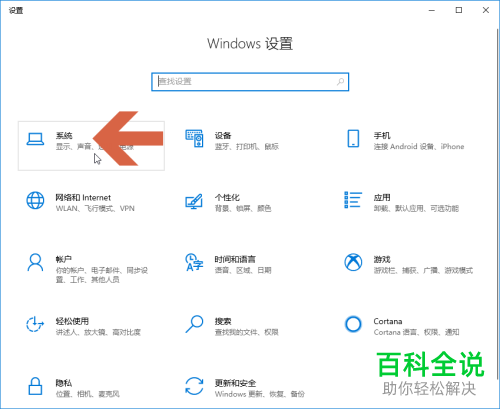
3. 如图,进入Windows设置页面,找到第一个【系统】选项,打开。
-
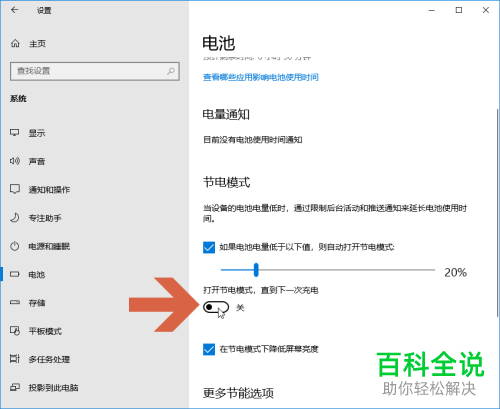
4. 在系统页面,选择左侧的【电池】选项,点击。

-
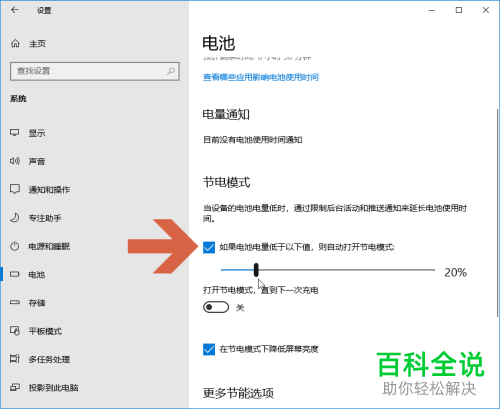
5. 如图,在右侧我们就可以看到节电模式了,找到【打开节电模式,直到下一次充电】下面的开关。
-
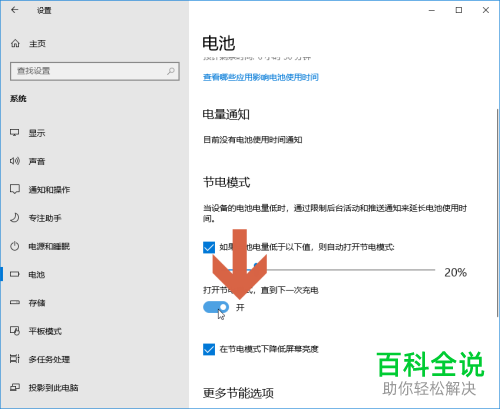
6. 点击一下,打开开关就将节电模式开启了。
-
7. 我们还可以选择将上面的自动打开节电模式的选项勾选上,通过滑动滑块,设置电池电量的指定值,当电池电量低于指定值时,系统就会自动打开节电模式。
-
以上就是Win10电脑如何打开节电模式的具体操作步骤。


