
wps2019文字中给字体添加外部阴影的方法
使用wps文字也可以给文字添加阴影效果了,让字体看起来更加立体,下面给大家介绍wps2019文字中给字体添加外部阴影的方法。
具体如下:
-
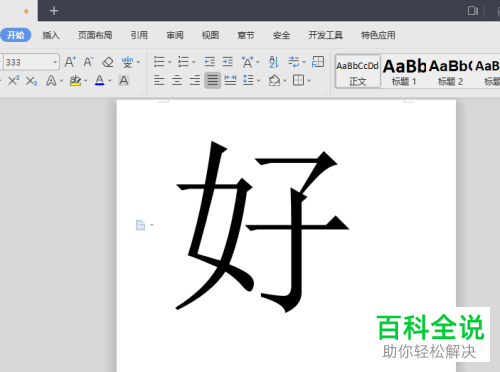
1. 第一步,我们打开wps2019后,先输入要添加阴影的文字;
-
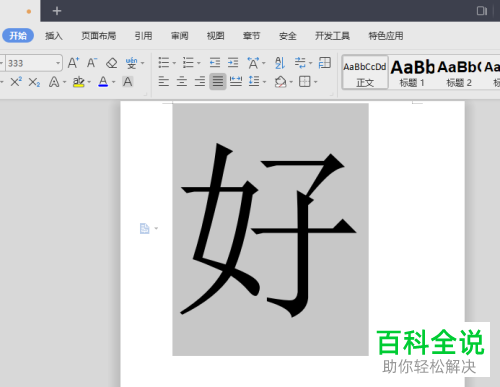
2. 接下来,我们用鼠标选中这个文字;
-
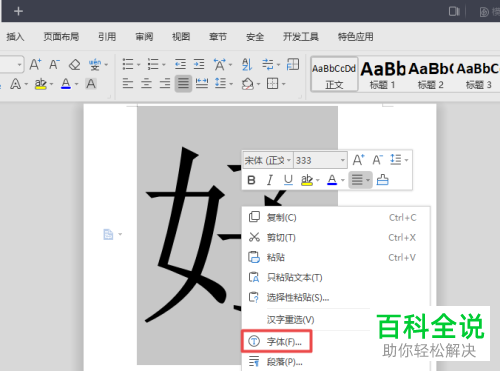
3. 然后右键选择的字体,在弹出的的选项中点击 字体;
-
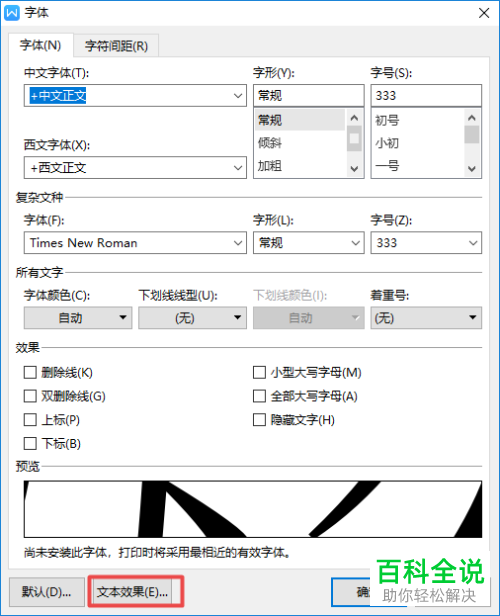
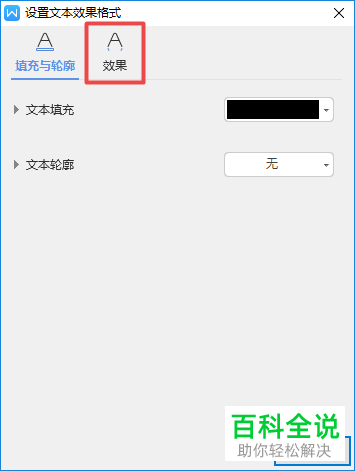
4. 打开字体设置窗口后,我们点击如下图的 文本效果;
-
5. 接下来再点击 效果;
-
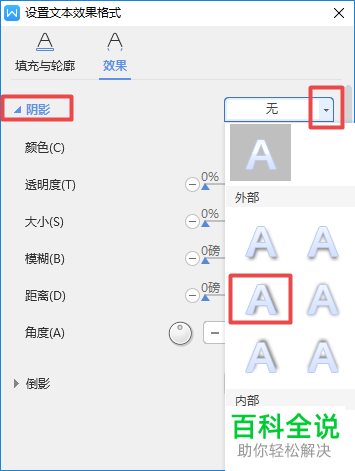
6. 在如下图阴影下的设置界面,按照自己的喜欢设置一下阴影的参数;
-
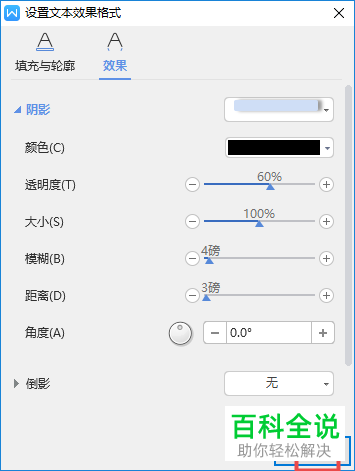
7. 然后点击确定;
-
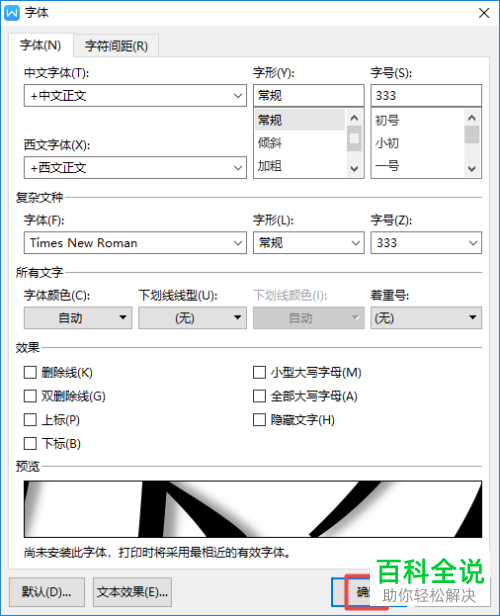
8. 返回字体界面后再次点击确定;
-
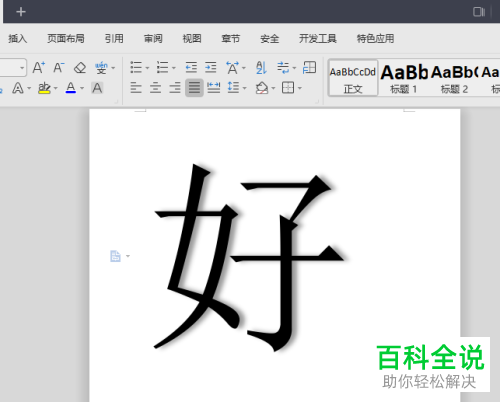
9. 就可以看到,字体已经添加上阴影效果了;
-
以上就是wps2019文字中给字体添加外部阴影的方法。


