
电脑上的使用痕迹怎么清除
我们Windows系统的电脑,在电脑上进行的一切操作都会被记录保存在硬盘之中。这样有些公司隐私或者个人隐私相关的资料信息就没有那么安全了,我们就要定期清理电脑的使用痕迹,今天就跟大家介绍一下电脑上的使用痕迹怎么清除的具体操作步骤。
-
1. 我们这里借助的是360安全卫士软件,没有下载的小伙伴,请自行到360的官网上进行下载。

-
2. 安装之后,我们打开电脑上的360安全卫士软件。

-
3. 在打开的主页面,点击下方的电脑清理选项。

-
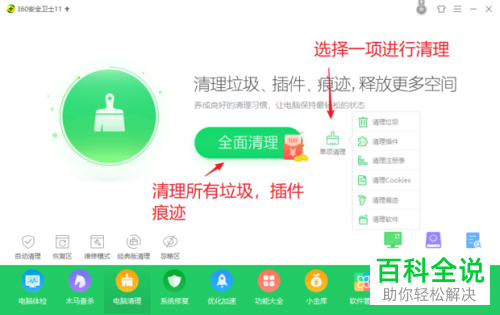
4. 如图,在打开的页面 会显示”全面清理“ 和 ”单项清理“ 两个选项。
全面清理:对电脑上的垃圾,插件,软件,注册表,Cookie,痕迹进行清理。
单项清理:仅对其中的一项内容进行清理。
-
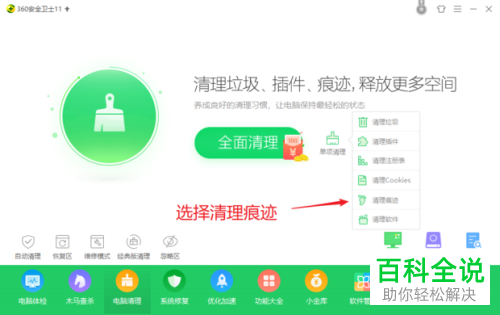
5. 我们想要清理痕迹,只要点击 ”单项清理“ ,在打开的菜单中,选择 ”清理痕迹“即可。
-
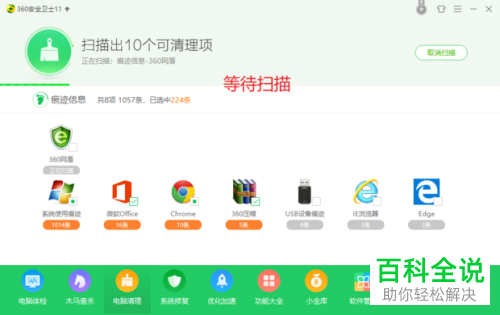
6. 接下来,就进入自动扫描痕迹页面,耐心等待。
-
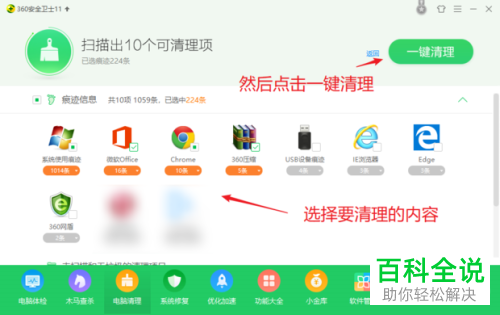
7. 扫描结束后,在列表中,找到想要清理的痕迹,选择之后,点击右上角的 ”一键清理“ 按钮。
-
8. 然后我们只需等待清理完成,最后点击右侧的完成即可。

-
以上就是电脑上的使用痕迹怎么清除的具体操作步骤。


