今天给大家介绍一下如何在win10电脑中刷新DNS缓存的具体操作步骤。
-
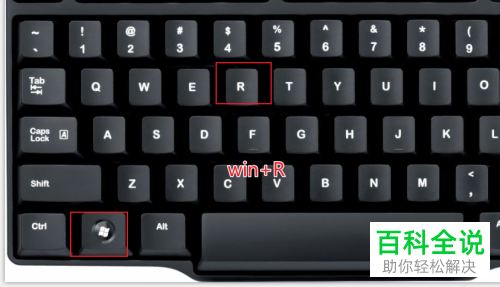
1. 首先打开电脑,进入桌面,按键盘上的“win R”组合键,调出运行窗口
-
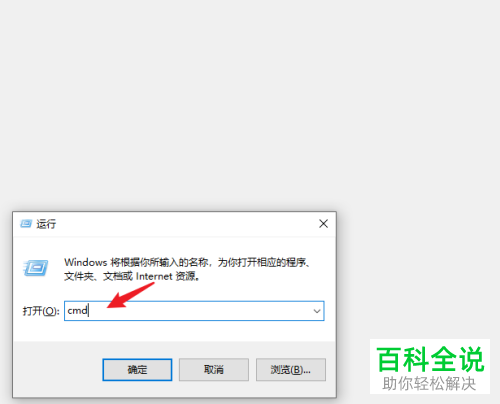
2. 在弹出的运行窗口中,输入“cmd\",
-
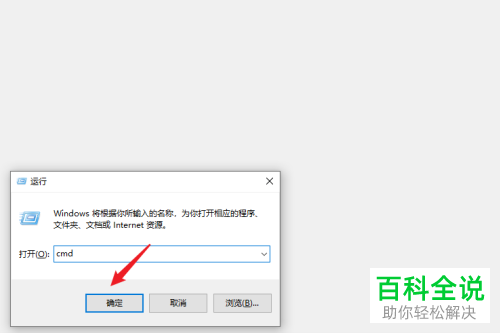
3. 点击确定或回车
-
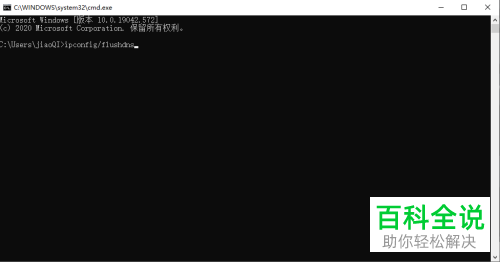
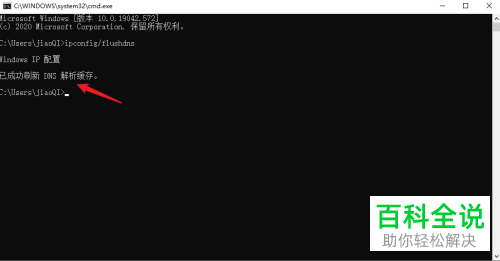
4. 进入命令提示符窗口中,输入命令“ipconfig/flushdns”(选择复制,然后再按Ctrl V进行粘贴即可),然后回车:
-
5. 等待刷新成功后,就会显示“已成功刷新DNS缓存”的提示了。
-
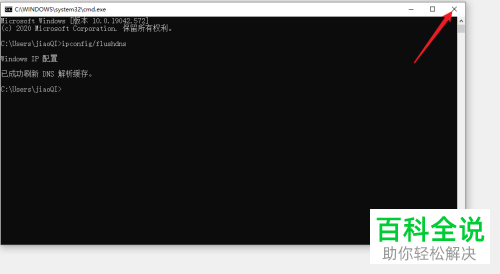
6. 最后,点击右上角的叉号图标,关闭窗口即可。
-
以上就是如何在win10电脑中刷新DNS缓存的具体操作步骤。



