
如何使用QQ中的序号便签功能
最新版的QQ新增了序号便签功能,就是在我们进行编辑截图的时候可以添加序号备注。今天就跟大家介绍一下如何使用QQ中的序号便签功能的具体操作步骤。
-
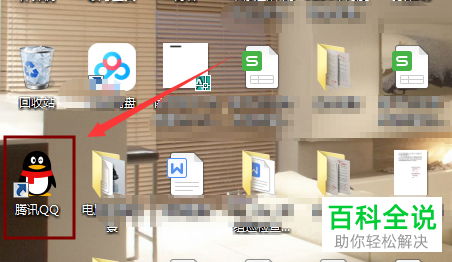
1. 打开电脑,进入桌面,找到腾讯QQ软件图标,双击打开并进行登录。
-
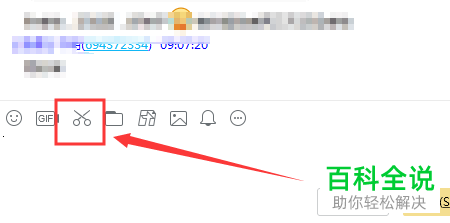
2. 然后点击对话框上的截图图标或者按键盘上的Ctrl Alt A组合键,进行截图。
-
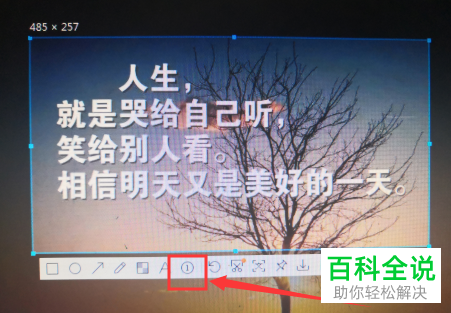
3. 截图之后,点击底部的序号1图标。
-
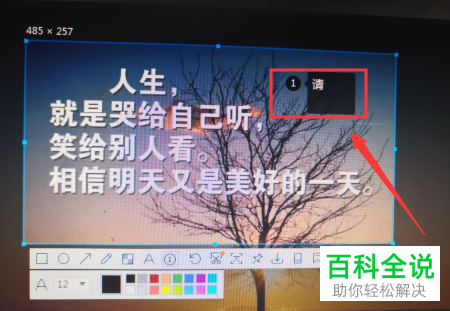
4. 然后在图片想要添加序号备注的地方点击,输入相关文字。
-
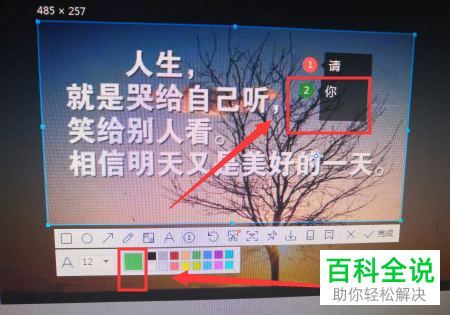
5. 在下方,还可以点击颜色框,来更换序号的颜色,然后再输入文字。
-
6. 输入之后,点击“保存”,如图,图片上就会显示我们刚刚使用序号备注的文字了。

-
以上就是如何使用QQ中的序号便签功能的具体操作步骤。


