
怎么在Photoshop中对图层内容进行缩放旋转
今天给大家介绍一下怎么在Photoshop中对图层内容进行缩放旋转的具体操作步骤。
-
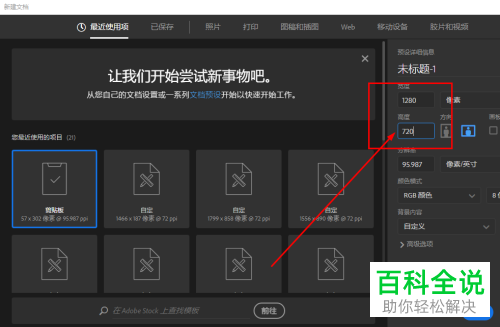
1. 首先打开电脑上的Photoshop软件,进入主页面后,选择新建一个1280x720的画布。
-
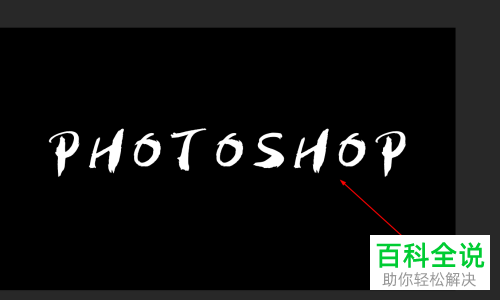
2. 然后选择文本工具,在画布上绘制一个文本框,然后输入相关内容
-
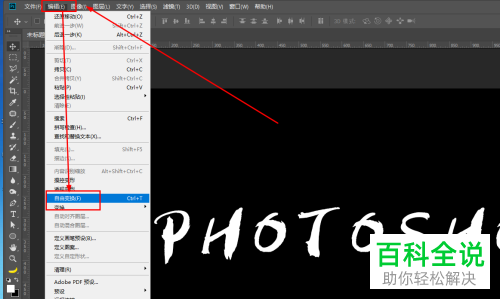
3. 依次点击页面上方的编辑---自由变换选项,或者直接按键盘上的ctrl t组合键,调出变形控件
-
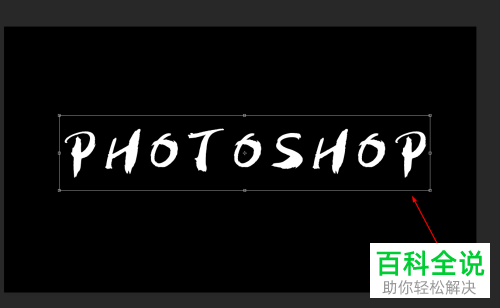
4. 如图,在文本框上就会显示出变形控件
-
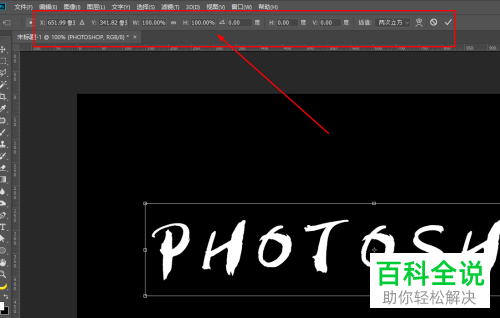
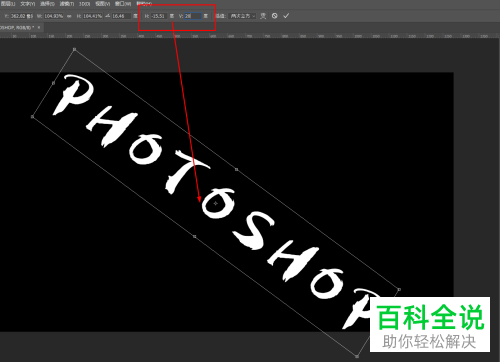
5. 在上方的参数栏,就会显示可以调整的参数了
-
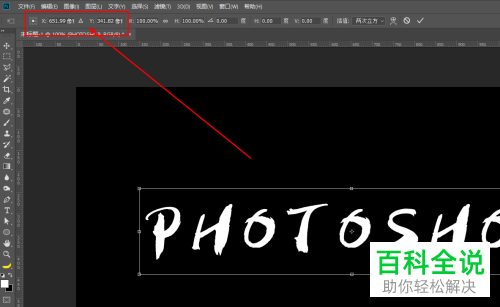
6.前面两个选项,是对坐标的调整
-
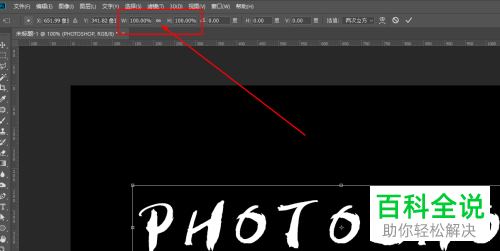
7. 接着两个选项,是对高和宽的调整
-
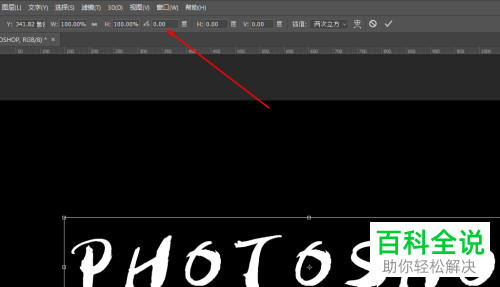
8. 箭头所指的选项,则是对旋转角度的调整

-
9. 最后两个则是对内容的倾斜角度进行调整的,根据自己的需要,进行设置即可。
-
以上就是怎么在Photoshop中对图层内容进行缩放旋转的具体操作步骤。


