我们在使用快剪辑的时候,想要只导出音频,该怎么操作呢?今天就跟大家介绍一下如何在快剪辑中设置仅导出音频的具体操作步骤。
-
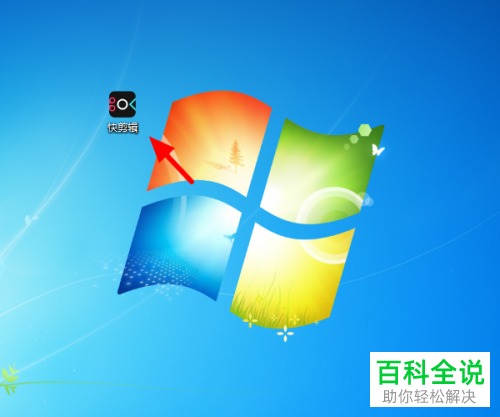
1. 首先打开电脑,找到桌面上的快剪辑软件,双击打开;
-
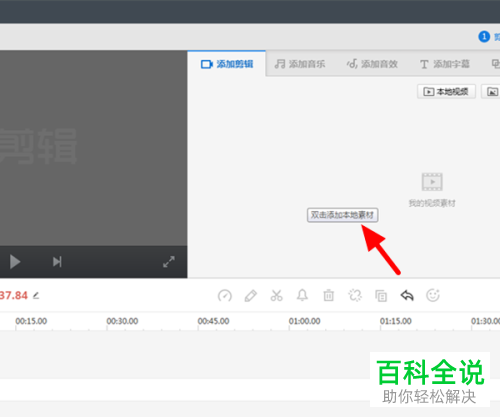
2. 进入主页面后,在添加视频区域,双击;
-
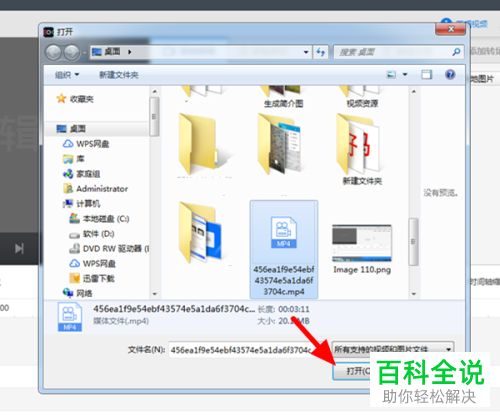
3. 然后在弹出的窗口中,选择想要添加的视频文件,点击底部的打开按钮;
-
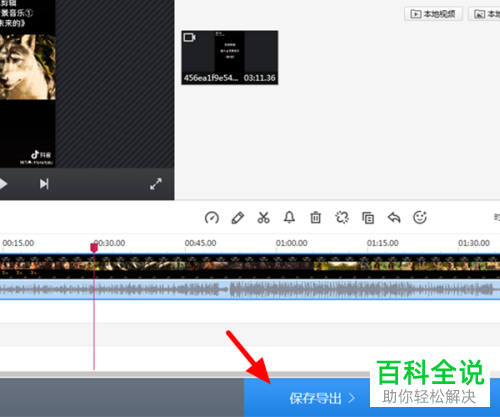
4. 将视频导入后,根据自己的需要进行剪辑后,点击下方的保存导出;
-
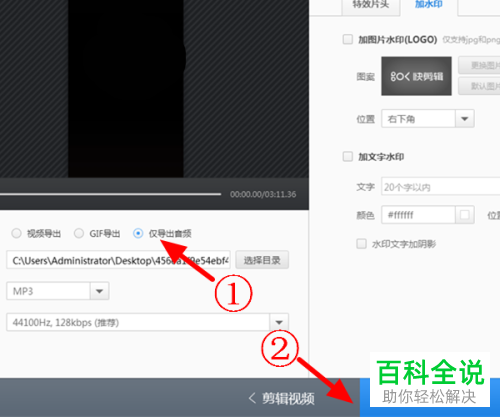
5. 进入导出页面后,点选上仅导出音频,最后点击开始导出即可;
-
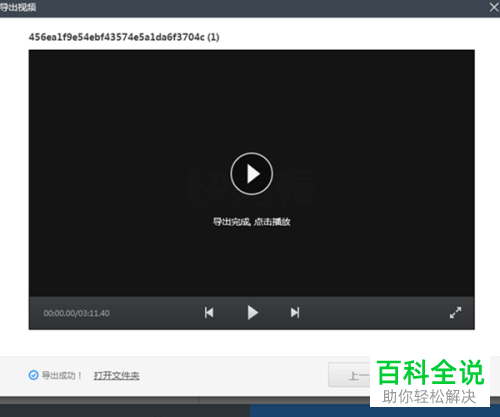
6. 如图,这样我们导出的文件就是音频文件了。
-
以上就是如何在快剪辑中设置仅导出音频的具体操作步骤。



